
Affinity Designer è uno dei software più adatti per preparare file destinati al taglio laser: lavora in vettoriale puro, offre un controllo preciso su linee e curve e permette di esportare nei formati più utilizzati dai laser. In questa guida trovi le impostazioni essenziali per creare un file pulito, leggibile dalla macchina e privo di errori comuni.
1. Impostare il documento
Dimensioni della tavola
Crea un nuovo documento con uno dei 4 differenti formati di materiali:
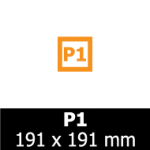
P1
taille utile:
181 x 181 mm
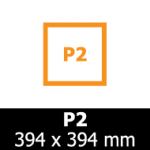
P2
taille utile:
384 x 384 mm
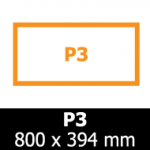
P3
taille utile:
790 x 384 mm
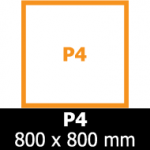
P4
taille utile:
790 x 790 mm
Assicurati che l’unità di misura sia impostata su millimètres.
Modalità colore
Per il taglio laser non serve un profilo colore complesso. Imposta:
- Colore documento: RGB
- Profilo: sRGB (standard e compatibile)
2. Disegnare forme adatte al taglio laser
Lignes de coupe
Il laser interpreta le linee vettoriali come percorsi da seguire. In Affinity Designer:
- imposta lo stroke sur 0,1–0,2 pt
- usa il colore blu (RGB 0,0,255)
- nessun riempimento, nessun effetto
Linee di incisione
Per incidere invece che tagliare:
- stroke noir ou gris
- evita sfumature, trasparenze o pattern
Curve e nodi
Affinity permette un controllo preciso:
- usa il Node Tool per semplificare le curve
- elimina nodi superflui
- evita dettagli troppo piccoli che il laser non può riprodurre
3. Gestire testi e forme complesse
Convertire il testo in curve
Per evitare problemi di font mancanti:
- Seleziona il testo
- Menu Layer → Convert to Curves
Forme composte
Se usi forme sovrapposte:
- unisci con Add (booleane)
- sottrai con Subtract
- assicurati che non restino linee duplicate o segmenti nascosti
4. Evitare errori comuni
Linee sovrapposte
Due linee identiche una sopra l’altra causano un doppio passaggio del laser. Controlla con:
- View → Outline Mode per vedere solo i vettori
- Select → Select Same → Stroke Color per individuare elementi duplicati
Oggetti raster
Il laser non interpreta immagini raster (JPG, PNG). Se devi usarle come riferimento:
- tienile su un livello separato
- bloccale
- non includerle nell’esportazione finale
5. Esportare il file per il taglio laser
Formato consigliato: SVG o DXF