
Canva est un outil simple et accessible pour créer des graphismes, mais avec un peu d'attention, il peut aussi devenir un allié précieux pour préparer les fichiers destinés à l'impression. découpe au laser. Ce guide vous accompagnera à travers les étapes essentielles pour configurer correctement votre document, l'exporter dans un format compatible et obtenir des résultats nets et précis.
1. Configurer le document
Dimensions de la table
Commencez par créer un nouveau projet avec des dimensions personnalisées.
Vous pouvez concevoir pour la découpe laser dans l'un des 4 formats de matériaux différents :
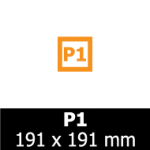
P1
taille utile:
181 x 181 mm
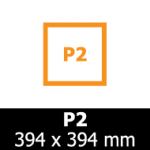
P2
taille utile:
384 x 384 mm
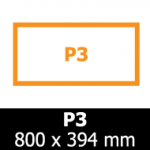
P3
taille utile:
790 x 384 mm
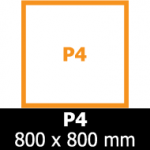
P4
taille utile:
790 x 790 mm
Canva fonctionne en pixels, mais vous pouvez saisir des mesures en millimètres : Canva effectuera la conversion automatiquement.
Unités de mesure et échelle
La découpe laser exige de la précision. Assurez-vous que :
- l'échelle est de 1:1
- Il n'y a pas d'éléments redimensionnés accidentellement
- L'épaisseur des traits est constante (voir section suivante).
2. Dessinez des formes adaptées à la découpe laser
Lignes de coupe
Le laser interprète les lignes vectorielles comme des trajectoires à suivre. Dans Canva :
- USA lignes fines (0,5–1 px)
- définir la couleur sur bleu (RVB 0,0,255)
- N'utilisez pas d'ombres, de flous ni d'effets.
Lignes de gravure
Graver au lieu de découper :
- utiliser des lignes noir ou gris
Formes et textes
Canva ne génère pas de véritables vecteurs complexes, donc :
- vous préférez les formes simples
- convertir des textes en chemins seulement si possible (sinon, utilisez des polices très lisibles)
- Évitez les éléments transparents ou dégradés.
3. Évitez les erreurs courantes
Chevauchements
Des lignes dupliquées ou superposées peuvent entraîner un double passage du laser. Vérifiez toujours :
- que chaque ligne est unique
- qu'il n'y a pas d'éléments cachés ou tabous
Courbes non uniformes
Canva simplifie les courbes, il faut donc éviter :
- formes trop complexes
- minuscules détails
- des décorations complexes qui peuvent ne pas être correctement interprétées
4. Exporter le fichier pour la découpe laser
Format recommandé
Pour nous envoyer le fichier depuis Canva, le format idéal est : PDF vectoriel.
Dans Canva :
- Allez à Partager → Télécharger
- sélectionner PDF pour impression
- Activer l'option “ Préserver les données vectorielles ” (si disponible)
- Désactiver les options de compression ou de recadrage
Conclusion
Canva n'est pas un logiciel de CAO, mais avec un peu de pratique, il permet de préparer des fichiers simples pour la découpe laser. Pour toute question ou pour vérifier votre fichier avant la production, n'hésitez pas à nous contacter : nous serons ravis de vous aider à obtenir le meilleur résultat possible.