
Affinity Designer est l'un des meilleurs logiciels de préparation de fichiers pour la découpe laser : il fonctionne en vectoriel, offre un contrôle précis des lignes et des courbes, et permet l'exportation vers les formats laser les plus courants. Ce guide vous présentera les paramètres essentiels pour créer un fichier propre, lisible par machine et exempt d'erreurs fréquentes.
1. Configurer le document
Dimensions de la table
Créez un nouveau document avec l'un des 4 formats de matériau différents :
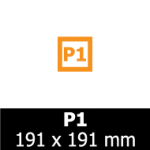
P1
taille utile:
181 x 181 mm
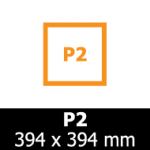
P2
taille utile:
384 x 384 mm
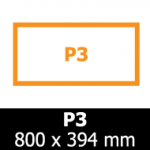
P3
taille utile:
790 x 384 mm
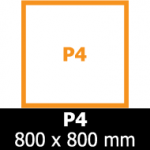
P4
taille utile:
790 x 790 mm
Assurez-vous que l'unité de mesure est définie sur millimètres.
Mode couleur
Pour la découpe laser, un profil de couleur complexe n'est pas nécessaire. Réglage :
- Couleur du document : RVB
- Profil : sRGB (standard et compatible)
2. Dessinez des formes adaptées à la découpe laser
Lignes de coupe
Le laser interprète les lignes vectorielles comme des trajectoires à suivre. Dans Affinity Designer :
- définissez-le accident vasculaire cérébral sur 0,1–0,2 pt
- utiliser la couleur bleu (RVB 0,0,255)
- Pas de remplissage, pas d'effet
Lignes de gravure
Graver au lieu de découper :
- accident vasculaire cérébral noir ou gris
- Évitez les dégradés, les transparences et les motifs.
Courbes et nœuds
Affinity permet un contrôle précis :
- utiliser le Outil Node pour simplifier les courbes
- élimine les nœuds inutiles
- évitez les détails trop petits que le laser ne peut pas reproduire
3. Gérer des textes et des formes complexes
Convertir du texte en courbes
Pour éviter les problèmes de police manquante :
- Sélectionnez le texte
- Menu Calque → Convertir en courbes
Formes composées
Si vous utilisez des formes qui se chevauchent :
- se joindre à Ajouter (booléen)
- soustraire avec Soustraire
- Assurez-vous qu'il ne reste aucune ligne dupliquée ni aucun segment caché.
4. Évitez les erreurs courantes
Lignes superposées
Deux lignes identiques superposées provoquent un double passage du laser. Vérifiez auprès de :
- Affichage → Mode plan ne voir que les vecteurs
- Sélectionner → Sélectionner identique → Couleur du contour pour détecter les éléments en double
objets raster
Le laser n'interprète pas les images matricielles (JPG, PNG). Si vous devez les utiliser comme référence :
- Gardez-les sur une couche séparée
- bloquez-les
- ne les incluez pas dans l'exportation finale
5. Exporter le fichier pour la découpe laser
Format recommandé : SVG ou DXF