

Modélisation pour l'impression 3D
La modélisation pour l'impression 3D diffère de la création de modèles pour le rendu ou l'animation. Certaines règles de base doivent être respectées pour garantir que le modèle soit adapté à la production.
De nombreux logiciels parmi les plus utilisés ont été conçus pour le rendu, et non pour l'impression 3D. Ils peuvent donc générer des objets d'apparence parfaite au premier abord, mais dont la géométrie comporte des erreurs. L'une des causes peut être l'utilisation d'opérations booléennes entre deux ou plusieurs objets sphériques, parfois simplement due à l'emploi de méthodes de modélisation inappropriées.
En particulier, ces précautions simples doivent être prises en compte:
volume
Tous les objets doivent avoir un volume. Souvent, en dessinant pour des rendus ou des animations, nous créons des surfaces sans aucune épaisseur: en impression 3D, nous allons créer un objet solide, réel, qui doit donc avoir une épaisseur, même minimale.
Pour donner du volume à des surfaces, il suffit de les extruder pour obtenir des solides.
Objets fermés
Les objets doivent être fermés. Fermé signifie "joint étanche" (étancheSi l'on imagine imprimer l'objet, il faut l'imaginer comme si ses volumes étaient solides et reliés entre eux.
Manifoldo!
Les objets doivent être collecteursEn bref, cela signifie que les géométries doivent avoir une à l'intérieur et un dehors sans “ trous ”. On dit qu'un maillage est une maille. non-manifold quand il a des bords partagés entre plus de deux faces.
Les erreurs peuvent concerner:
– des visages enfermés dans un volume
– points doubles
– bords
– des volumes séparés reliés par une arête ou un point
Chaque coin ne doit avoir que deux faces adjacentes, ni plus ni moins.
Les points doivent appartenir à un seul visage. Lorsque deux faces partagent un point, sans avoir un bord commun, alors le point est non-manifold.
Blender a pour fonction d'identifier et de corriger les arêtes et les points non-manifold:
sélectionnez un objet (clic gauche) et passez en mode Édition (languette). Tous les points sont sélectionnés, vous devez tous les désélectionner en appuyant sur Alt+A.
Cliquez sur Sélectionner → Tout par caractéristique → Non-manifold ou utilisez le raccourci Maj + Ctrl + Alt + M
Tous les points seront sélectionnés non-manifold cela doit être corrigé.
Note: Cet outil est également disponible à partir de Blender 4.x. Fabriquer un collecteur dans la boîte à outils d'impression 3D, qui corrige automatiquement les problèmes les plus courants (normales inversées, trous, arêtes vides). Parlons-en. plus loin dans le guide.
normal
Toutes les surfaces de votre modèle doivent avoir les normales orientées dans la bonne direction.
Si votre modèle contient normal inversé, il ne peut pas être imprimé, car il est impossible de déterminer quel est "l'intérieur" et quel "l'extérieur" du modèle.
Attention aux dimensions
Vous devez prendre en compte les dimensions maximales de votre objet, base, hauteur, profondeur et leur somme, x + y + z.
Chaque matériau a une taille maximale imprimable différente. Pour certains matériaux, il existe également une taille minimale.
Mesurez l'épaisseur des parois de votre objet: si les dimensions sont inférieures à celles garanties pour le matériau choisi, votre objet pourrait être très fragile ou même interrompre la production.
Vous trouverez ces informations dans la fiche. Détails techniques sur la page de chaque support d'impression 3D.
Vérifiez et corrigez votre dessin avec Blender
La boîte à outils d'impression 3D est une extension de Blender qui propose un ensemble d'outils spécialement conçus pour l'impression 3D. Dans les versions récentes, elle a été enrichie de nouveaux outils tels que Make Manifold, Hollow et Bisect.
Comment installer et activer la boîte à outils d'impression 3D
À partir de Blender 4.2, le système de gestion des extensions a changé. L'extension 3D Print Toolbox n'est plus préinstallée et ne nécessite plus de cocher une case pour être activée ; elle doit désormais être téléchargée depuis la plateforme Extensions.
Voici comment :
1. Ouvrez Blender et accédez au menu Modifier → Préférences
2. Sélectionnez l'onglet Obtenez des extensions
3. Recherchez “ 3D Print Toolbox ” dans la barre de recherche.
4. Cliquez sur Installer pour télécharger et activer l'extension
Vous pouvez également consulter la page extensions.blender.org/add-ons/print3d-toolbox et faites glisser le fichier directement dans la fenêtre de Blender.
Une fois installé, le panneau Boîte à outils d'impression 3D sera disponible dans la barre latérale de la vue 3D (bouton). N) dans l'onglet dédié.
Informations sur le maillage
Volume:
Calcule le volume du maillage, y compris les transformations appliquées.
Le volume est donné en cm³. La mesure fonctionne si les normales sont correctement orientées et si les mailles sont collecteurs.
zone:
Calculez la surface totale de toutes les faces et indiquez-la en cm².
Vérifiez le modèle
Nous devons travailler en mode édition:
solide
Vérifiez que le maillage a un intérieur / extérieur (c’est-à-dire collecteurs), et que les faces jointes ne sont pas orientées dans des directions opposées. C'est le contrôle principal et le plus important, également parce que les autres outils auront besoin d'un maillage collecteurs travailler.
intersections
Est capable d'identifier les faces qui croisent d'autres faces dans le maillage (maille auto-sécante).
Dans certains cas, les intersections de géométries peuvent être imprimées, mais il est généralement préférable de les éviter.
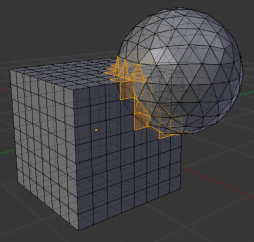
dégénéré
Identifie les arêtes avec une longueur de 0 et les faces avec une surface égale à 0, par rapport à un paramètre pouvant être modifié. Malheureusement, cela ne fonctionne pas toujours, cela dépend des outils utilisés pour générer le maillage.
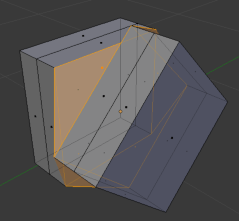
Visages déformés
Indique les faces non plates pouvant être imprimées avec un motif non défini.
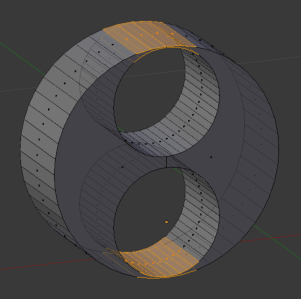
épaisseur
Vérifiez l'épaisseur des murs, c'est-à-dire l'épaisseur d'une surface pouvant être imprimée. Différents matériaux ont des minimums différents pour l'épaisseur des murs: vérifiez le tableau Détails techniques sur la page de chaque matériau et vérifiez votre conception en fonction du paramètre indiqué.
acuité
D'une manière ou d'une autre similaire à l'épaisseur: des zones trop pointues peuvent générer des pièces trop minces pour être produites.
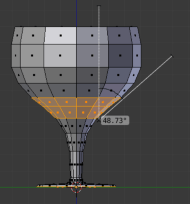
surplomb
Identifiez les contre-dépouilles. Un angle de 45° est une valeur quasi standard. Pour certains matériaux, il peut être utile de vérifier quels éléments présentent ce problème et d'envisager l'ajout de supports.
Coquillages
Compte le nombre d'“ îlots ” de maillage distincts au sein d'un objet. Ceci est utile pour vérifier que le modèle ne contient pas de parties déconnectées susceptibles de poser problème lors de l'impression.
Re-échelles
Cette commande est très utile pour modifier l’échelle des objets n’ayant pas besoin de dimensions fixes, par exemple pour les rendre conformes aux dimensions requises par le matériau choisi pour l’impression.
Choisir volume Vous pouvez agrandir l'objet (ou les objets sélectionnés) jusqu'à un volume défini. Alternativement, Échelle jusqu'aux limites permet de mettre à l'échelle le modèle de sorte que sa plus grande dimension corresponde à une valeur spécifiée.
Le volume maximum imprimable varie en fonction du support sélectionné et est indiqué dans la feuille. Détails techniques de chaque matériau.
Nous ne pouvons pas indiquer l'unité de mesure lorsque nous définissons le volume que nous voulons obtenir. Il est donc important de définir les unités de mesure de la scène en système métrique ou impérial avant d'entrer la valeur souhaitée, de manière à déterminer s'il s'agit de centimètres cubes ou pouces cubes.
exportation
À partir de là, il est possible d'exporter le fichier simplement en sélectionnant un format dans le menu déroulant.
Des informations détaillées sur l'exportation sont fournies dans la section suivante de ce guide.
Nouveaux outils : Créer un collecteur, creuser et bissecter
Les dernières versions de la 3D Print Toolbox (v1.2 et supérieures) introduisent des outils très utiles qui simplifient la préparation des modèles pour l'impression 3D :
Fabriquer un collecteur
Corrige automatiquement les problèmes les plus courants qui affectent la qualité d'un maillage. non-manifoldNormales inversées, trous dans la géométrie, arêtes et faces vides : tout est corrigé. C’est la méthode la plus rapide pour préparer un modèle à l’impression en un seul clic.
Cet outil est particulièrement utile pour corriger les modèles générés par l'IA, qui contiennent souvent des erreurs géométriques. Consultez notre Un guide sur l'impression 3D de modèles générés par l'IA.
Creux
Ce modificateur permet d'évider un modèle plein, créant ainsi une épaisseur de paroi uniforme. C'est très utile pour l'impression 3D car cela réduit la quantité de matériau utilisé (et donc les coûts) tout en préservant la forme extérieure du modèle. Appliqué comme un modificateur, il permet d'ajuster l'épaisseur avant de l'appliquer définitivement.
Couper en deux
Découpe l'objet selon un plan. Utile pour diviser des modèles trop grands en parties imprimables distinctes, ou pour créer des sections plates qui adhèrent mieux au plateau d'impression.
Alignement avec le plateau d'impression
Permet de faire pivoter le modèle en alignant une face sélectionnée sur le plan d'impression (axe Z). Choisir la bonne orientation est essentiel pour minimiser les supports et obtenir une qualité de surface optimale.
Exporter au format STL
Étape 1 : Supprimer tous les sommets inutiles.
Sélectionnez les objets et passez en mode Édition (bouton languette). Sélectionnez tous les sommets en appuyant sur la touche A, puis allez à Maillage → Nettoyage → Fusion par distance.
Cette commande (appelée “ Supprimer les doublons ” dans les anciennes versions de Blender) unifie tous les sommets dupliqués qui se chevauchent.
Vous pouvez modifier la distance à laquelle les sommets seront joints dans le panneau d'options qui apparaît en bas à gauche après l'exécution de la commande (ou en appuyant sur F9 pour le rouvrir).
Étape 2 : Vérifier la triangulation
En exportant les mailles au format STL, Blender effectuera une triangulation. Plusieurs fois, cela peut créer des problèmes avec les surfaces lisses ou les courbes de modèle. Pour obtenir un aperçu, sélectionnez tous les sommets et appuyez sur Ctrl+T.
Étape 3: recalculer les normales
Sélectionnez tous les sommets en mode Édition (languette), puis allez à Maillage → Normales → Recalculer l'extérieur (ou utilisez le raccourci) Maj+N).
Étape 4: sélectionnez les objets à exporter
Blender exportera uniquement les objets sélectionnés dans le fichier STL, assurez-vous donc qu’ils sont en surbrillance en mode Objet.
Étape 5 : Exporter le fichier
sélectionner Fichier → Exporter → STL et enregistrez votre fichier.
Note: Dans les versions plus récentes de Blender, il est également possible d'exporter directement depuis le panneau d'exportation de la boîte à outils d'impression 3D, qui offre un accès rapide aux formats STL, OBJ et PLY.
Exporter au format OBJ
En exportant le dessin au format .OBJ, vous pouvez accéder à des options avancées, par exemple inclure ou non les normales et choisir de recourir à la triangulation, mais aussi de choisir d’inclure également les normales. dossier matériel en format .mtl. Pour commander un modèle imprimé en 3D contenant des textures, des couleurs et des matériaux que vous devez créer une archive .zip contenant les fichiers .obj et .mtl.
Pour un guide détaillé sur la préparation des modèles colorés pour l'impression 3D, consultez notre Guide d'impression 3D couleur avec Blender.
Réduire le poids du fichier
Si le fichier est trop lourd, un moyen de le rendre plus léger consiste à réduire le nombre de faces dans le modèle.
Importez le modèle dans Blender, sélectionnez-le (clic gauche) et accédez au panneau Propriétés (icône de clé dans la barre latérale droite).
Cliquez sur Ajouter un modificateur et sélectionnez décimer:
Choisissez un ratio pour la réduction (1 = nombre initial de polygones, 0,5 = la moitié du nombre initial de polygones, etc.).
Si la commande ne fonctionne pas, il est possible qu'il y ait des erreurs dans les géométries. Il est donc nécessaire de vérifier le modèle et de le corriger.
Questions fréquentes
Blender est-il adapté à l'impression 3D ?
Oui. Blender est un logiciel libre et gratuit qui, grâce à la 3D Print Toolbox, offre tous les outils nécessaires pour vérifier et préparer les modèles pour l'impression 3D : vérification de la géométrie collecteurs, vérification de l'épaisseur des parois, recalcul normal et exportation aux formats STL et OBJ.
Comment exporter un fichier STL depuis Blender ?
En mode Objet, sélectionnez les objets à exporter, puis accédez à Fichier → Exporter → STL. Avant l'exportation, il est conseillé de nettoyer le maillage avec Maillage → Nettoyage → Fusion par distance et recalculer les normales avec Maj+N. La procédure complète est décrite. dans la section dédiée de ce guide.
Comment corriger un modèle non-manifold dans Blender ?
Vous pouvez identifier les éléments non-manifold en mode édition avec Sélectionner → Tout par caractéristique → Non-manifold (raccourci Maj + Ctrl + Alt + M). Pour une correction automatique, utilisez l'outil Fabriquer un collecteur de la boîte à outils d'impression 3D, qui résout les problèmes les plus courants en un seul clic.
Qu'est-ce que la boîte à outils d'impression 3D et comment l'installer ?
La boîte à outils d'impression 3D est une extension officielle de Blender qui fournit des outils spécifiques pour l'impression 3D : analyse de maillage, contrôle de l'épaisseur, vérification surplombs et une exportation rapide. À partir de Blender 4.2, il est installé via Édition → Préférences → Obtenir des extensions, Recherchez “ 3D Print Toolbox ” et cliquez sur Installer. Instructions détaillées dans la section dédiée.
Comment réduire le poids d'un fichier STL trop volumineux ?
Utilisez le modificateur décimer Dans Blender : accédez au panneau Propriétés, cliquez sur Ajouter un modificateur → Décimer Ajustez ensuite le taux de réduction. Une valeur de 0,5 divise par deux le nombre de polygones. Cela réduit la taille du fichier tout en préservant la forme générale du modèle.
Quelle est l'épaisseur minimale des parois pour l'impression 3D ?
L'épaisseur minimale varie selon le matériau choisi. Par exemple, pour le plastique SLS blanc (nylon), elle est généralement d'environ 0,8 mm, tandis que pour la résine haute définition, des épaisseurs inférieures sont possibles. Consultez la fiche technique. Détails techniques sur la page de chaque matériau pour des valeurs exactes.
Quelle est la différence entre les formats STL et OBJ pour l'impression 3D ?
Le format STL Ce format ne contient que la géométrie du modèle et est le plus utilisé pour l'impression 3D monochrome. OBJ Il peut également inclure des informations sur les matériaux, les couleurs et les textures via le fichier .mtl associé, et est nécessaire pour le Impression 3D couleur.
Puis-je imprimer en 3D un modèle généré par une IA ?
Oui, mais les modèles générés par IA sont rarement prêts à être imprimés tels quels. Ils présentent presque toujours des problèmes comme des maillages non fermés, des géométries non-manifold et des parois excessivement fines. Les outils de la boîte à outils d'impression 3D (en particulier) permettent de résoudre ces problèmes. Fabriquer un collecteur) sont idéales pour corriger ces erreurs. Consultez notre Guide complet sur l'IA et l'impression 3D.
C'est fait ! Vous pouvez maintenant télécharger un fichier
ou de lire le Foire Aux Questions