
Canva è uno strumento semplice e accessibile per creare grafiche, ma con qualche accortezza può diventare anche un valido alleato per preparare file destinati al taglio laser. In questa guida trovi i passaggi essenziali per impostare correttamente il documento, esportare in un formato compatibile e ottenere un risultato pulito e preciso.
1. Impostare il documento
Dimensioni della tavola
Per prima cosa crea un nuovo progetto con dimensioni personalizzate.
Puoi disegnare per il taglio laser in uno dei 4 differenti formati di materiali:
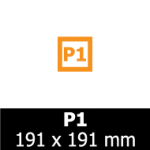
P1
dimensione utile:
181 x 181 mm
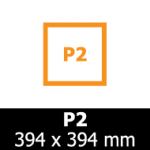
P2
dimensione utile:
384 x 384 mm
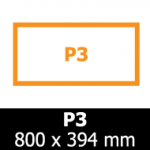
P3
dimensione utile:
790 x 384 mm
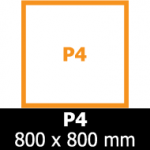
P4
dimensione utile:
790 x 790 mm
Canva lavora in pixel, ma puoi inserire le misure in millimetri: Canva convertirà automaticamente.
Unità di misura e scala
Il taglio laser richiede precisione. Assicurati che:
- la scala sia 1:1
- non ci siano elementi ridimensionati accidentalmente
- gli spessori delle linee siano coerenti (vedi sezione successiva)
2. Disegnare forme adatte al taglio laser
Linee di taglio
Il laser interpreta le linee vettoriali come percorsi da seguire. In Canva:
- usa linee sottili (0,5–1 px)
- imposta il colore su blu (RGB 0,0,255)
- non usare ombre, sfocature o effetti
Linee di incisione
Per incidere invece che tagliare:
- usa linee nere o grigie
Forme e testi
Canva non genera veri vettoriali complessi, quindi:
- preferisci forme semplici
- converti i testi in tracciati solo se possibile (altrimenti usa font molto puliti)
- evita elementi con trasparenze o gradienti
3. Evitare errori comuni
Sovrapposizioni
Linee duplicate o sovrapposte possono causare doppi passaggi del laser. Controlla sempre:
- che ogni linea sia unica
- che non ci siano elementi nascosti o fuori tavola
Curve non uniformi
Canva semplifica le curve, quindi evita:
- forme troppo complesse
- dettagli minuscoli
- decorazioni intricate che potrebbero non essere interpretate correttamente
4. Esportare il file per il taglio laser
Formato consigliato
Per inviarci il file da Canva il formato ideale è PDF vettoriale.
In Canva:
- Vai su Condividi → Scarica
- Seleziona PDF per la stampa
- Attiva l’opzione “Conserva i dati vettoriali” (se disponibile)
- Disattiva le opzioni di compressione o ritaglio
Conclusione
Canva non è un software CAD, ma con qualche accortezza può essere usato per preparare file semplici per il taglio laser. Se hai dubbi o vuoi un controllo del file prima della produzione, puoi sempre contattarci: siamo felici di aiutarti a ottenere il miglior risultato possibile.