
Inizia il tuo progetto
Scarica i nostri template e apri con AutoCAD o DraftSight quello del formato che ti serve. Il template è la tavola su cui disegni: è in millimetri, in scala 1:1, già nella misura della lastra, e ha i layer impostati con i colori e gli spessori che il laser riconosce. Misure dei formati e come è fatto un template sono nei design tips, la disponibilità di ogni formato nella scheda del materiale.
A differenza degli altri software, qui non imposti colore e spessore oggetto per oggetto: disegni sul layer giusto e il template fa il resto. Blu taglia, magenta incide leggero, verde medio, rosso profondo, i grigi incidono a riempimento. Il ragionamento su come impostare un disegno producibile sta nei design tips.
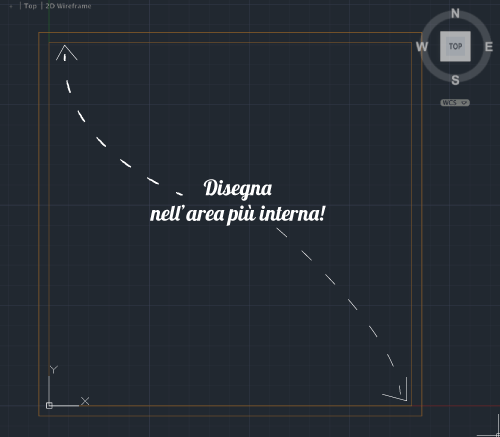
Disegna dentro il perimetro arancione interno e non cancellare il layer 0, che è bloccato e contiene il template.
Linee di taglio
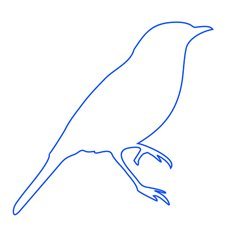
Disegna linee e forme sul layer TAGLIO.
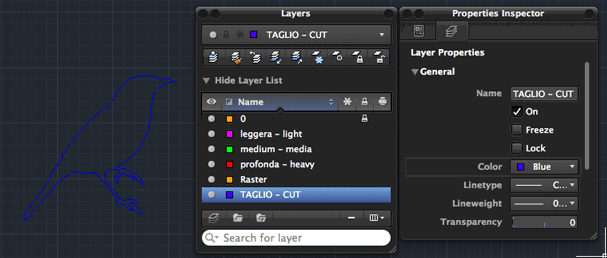
Le proprietà sono già impostate: colore blu RGB 0, 0, 255 e spessore linea 0,00.
Incisione vettoriale
Stesso principio del taglio con un layer diverso: il laser incide la superficie invece di attraversare il materiale.
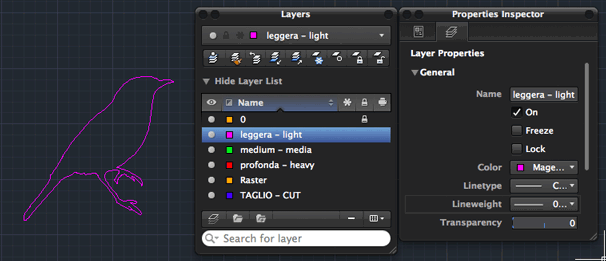
Leggera: layer LEGGERA, magenta RGB 255, 0, 255
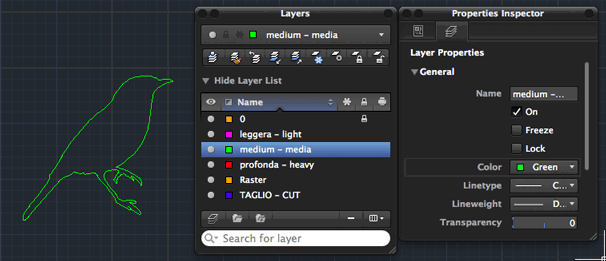
Media: layer MEDIA, verde RGB 0, 255, 0
Profonda: layer PROFONDA, rosso RGB 255, 0, 0
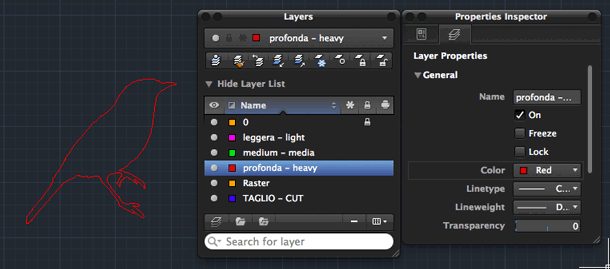
Su tutti e tre lo spessore linea è 0,00 mm ed è già impostato nel layer.
Incisione raster
Attenzione: AutoCAD gestisce male i riempimenti su tracciati curvi. Li genera come tracciati aperti e, anche se a schermo sembrano corretti, al laser non sono incidibili.
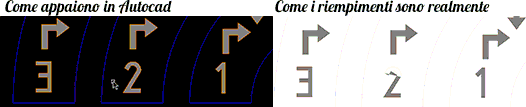
Il nostro sistema riconosce i riempimenti con tracciati aperti e rifiuta il file. Se ti capita, esporta in Autocad DXF R13 e impagina sui nostri template per Inkscape, che è gratuito, abbinando lì i riempimenti e rimuovendo poi i tracciati arancioni dei layer raster e 0.
L’incisione raster serve per le aree piene. Come funziona la scala dei grigi, quanto incide ogni livello e quando conviene chiedere una prova sono nei design tips.
Il layer Raster
Il layer Raster ha il tratto arancione RGB 246, 146, 30, un colore che il nostro sistema ignora: quelle linee non entrano nel preventivo e il laser non le esegue. Servono solo a delimitare l’area da riempire.
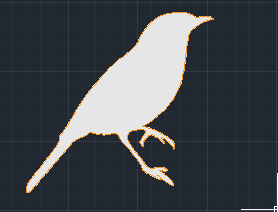
Raster leggera: RGB 230, 230, 230
Per AutoCAD
Disegna una forma chiusa sul layer Raster.
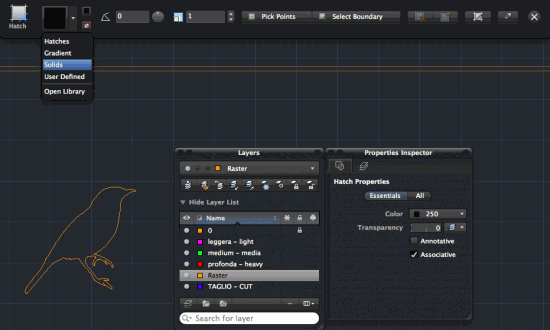
Usa il comando Hatch (H) e seleziona l’interno della forma. Dal menu a tendina del tipo di riempimento scegli Solids: i pattern non sono ammessi.
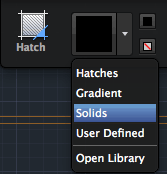
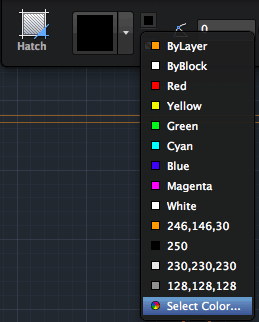
Dal menu colore riempimento scegli Select color.
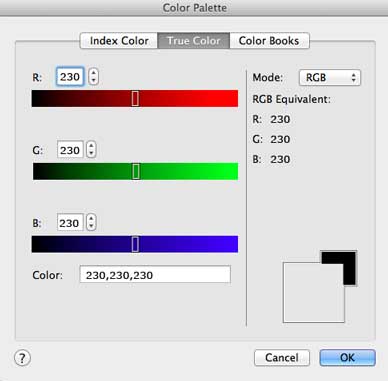
Vai sulla scheda True Color e inserisci RGB 230, 230, 230.
Per DraftSight
Disegna una forma chiusa sul layer Raster o su uno dei layer di incisione vettoriale.
Dal menu Disegno > Tratteggio/Riempimento seleziona la modalità Riempimento, scegli Un colore e porta lo slider scuro/chiaro su 50, così ottieni una tinta uniforme.
Imposta il colore con il tasto … e inserisci i valori RGB: 230, 230, 230 per la leggera, 128, 128, 128 per la media, 0, 0, 0 per la profonda. La finestra deve risultare così:
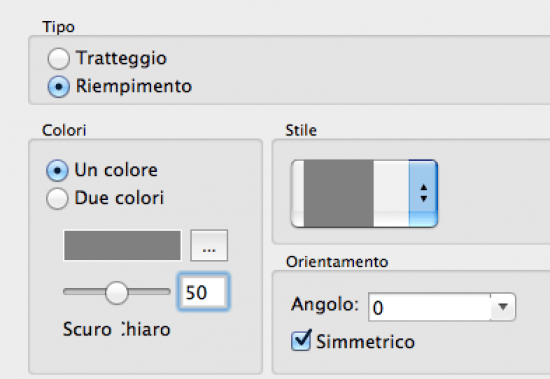
Poi clicca Specifica oggetti e seleziona gli oggetti da riempire.
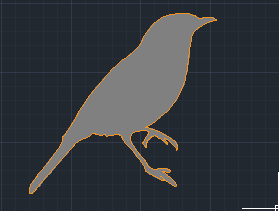
Raster media: RGB 128, 128, 128
Forma chiusa sul layer Raster e riempimento uniforme come sopra. Dal menu colore scegli il colore 8, oppure inserisci i valori in True Color.
Raster profonda: RGB 0, 0, 0
Forma chiusa sul layer Raster e riempimento uniforme come sopra. Dal menu colore scegli il colore 250, oppure inserisci i valori in True Color.
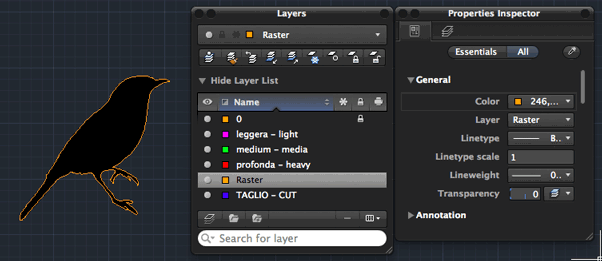
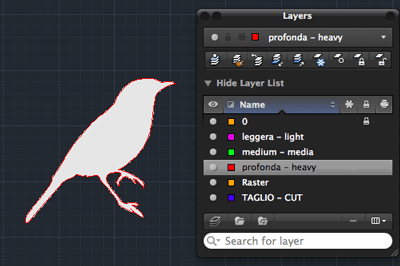
Raster e vettoriale si possono combinare: il laser incide prima l’area, poi traccia il contorno. Basta abbinare un riempimento solido con Hatch a un elemento di un qualsiasi layer. Qui un riempimento grigio chiaro su un elemento del layer PROFONDA:
Testo
Il testo va convertito in contorni, altrimenti il laser non lo segue senza il carattere installato. Dopo la conversione non è più modificabile, quindi fallo dopo aver controllato l’ortografia. Spostandolo da un layer all’altro scegli se inciderlo a riempimento, a linea o in entrambi i modi.
Per AutoCAD
Serve Express Tools installato. Usa il comando TXTEXP e seleziona il testo. Se non ce l’hai, lo installi dal file di installazione originale di AutoCAD, dove di solito è incluso, o lo riscarichi dal sito Autodesk.
Per DraftSight
Seleziona il testo e usa il comando EsplodiTesto (ExplodeText).
Salvare il file
Non cancellare il layer 0 né i contorni arancioni: sono quelli che confermano che il file è in scala.
Controlla che ogni elemento sia sul layer giusto, esplodi tutti i blocchi e verifica che il file non contenga riferimenti o collegamenti a file esterni.
Per AutoCAD
Se sospetti linee doppie accidentali, rimuovile con il comando OVERKILL, disponibile con Express Tools.
Poi File > Salva con nome (Save as) e salva come AutoCAD 2010 / LT2010 DXF.
Per DraftSight
File > Salva con nome e scegli R2010 ASCII Drawing (*.dxf).
Fatto, puoi caricare il file
Oppure leggi le domande frequenti.