

Inizia il tuo progetto
Scarica i nostri template e apri con Rhinoceros quello del formato che ti serve. I formati sono P1 da 181 × 181 mm, P2 da 384 × 384 mm, P3 da 790 × 384 mm e P4 da 790 × 790 mm. Non tutti i materiali esistono in tutti i formati: la disponibilità è indicata nella scheda di ogni materiale.
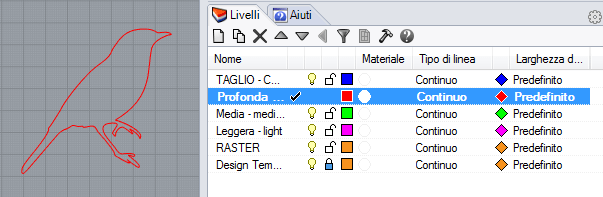
Come in AutoCAD, qui non imposti colore e spessore oggetto per oggetto: disegni sul layer giusto e il template fa il resto. Blu taglia, magenta incide leggero, verde medio, rosso profondo, i grigi incidono a riempimento. Il ragionamento su come impostare un disegno producibile sta nei design tips.
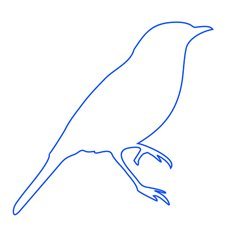
Come funzionano i nostri template
I template sono in millimetri e in scala 1:1, con i layer già impostati con i colori che il laser riconosce.
Nel template trovi due rettangoli arancioni: quello esterno è il formato effettivo della lastra, quello interno è l’area utilizzabile. Tutti gli elementi, tagli e incisioni, devono stare dentro il perimetro più piccolo.
Il layer Design template è bloccato e contiene il template: non puoi inserirci elementi e non va cancellato prima del caricamento. Le linee arancioni sono ignorate dal laser e dal calcolo del preventivo, servono da riferimento e a confermare che il file è in scala.
Linee di taglio
Disegna linee e forme sul layer TAGLIO. Il colore è già impostato: blu RGB 0, 0, 255.
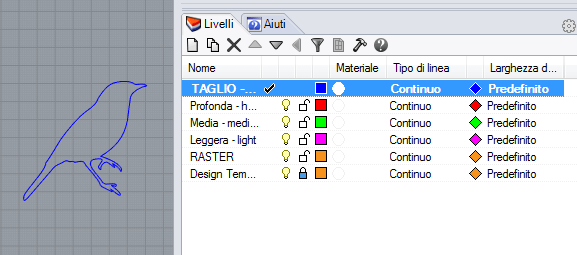
Incisione vettoriale
Stesso principio del taglio, con un layer diverso: il laser percorre la linea incidendo la superficie invece di attraversare il materiale. I tre livelli hanno tutti lo stesso tratto sottile, cambia l’intensità.
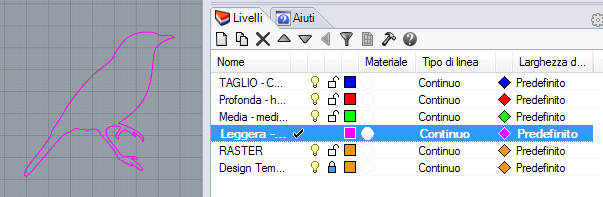
Leggera: layer LEGGERA, magenta RGB 255, 0, 255
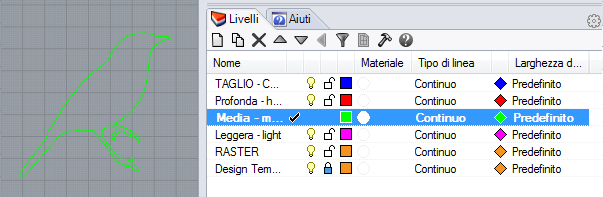
Media: layer MEDIA, verde RGB 0, 255, 0
Profonda: layer PROFONDA, rosso RGB 255, 0, 0
Incisione raster
L’incisione raster serve per le aree piene. Sui dettagli molto fini il risultato dipende dal materiale: se il dettaglio è critico chiedici una prova prima della produzione.
La profondità dipende dal grigio: nero è l’incisione più marcata, il grigio chiarissimo la più leggera, il bianco nessuna incisione. Qualsiasi grigio intermedio va bene purché i tre valori RGB siano uguali. Usa riempimenti pieni a tinta piatta, non pattern né texture. Per un bordo netto attorno a un’area raster, combina il riempimento con una traccia di incisione vettoriale.
Il layer Raster
Il layer Raster ha il tratto arancione RGB 246, 146, 30, un colore che il nostro sistema ignora: quelle linee non entrano nel preventivo e il laser non le esegue. Servono solo a delimitare l’area da riempire.
Raster leggera: RGB 230, 230, 230
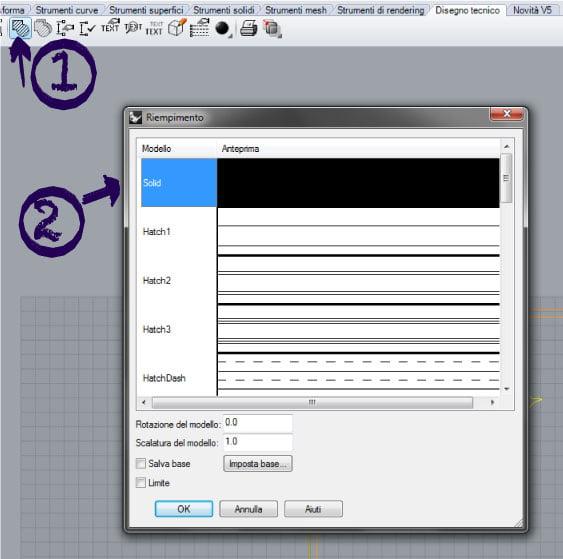
Disegna una forma chiusa sul layer Raster, poi usa il comando Riempimento (Hatch). Il pulsante è nella palette Disegno tecnico, segnato con l’1 nello screenshot, oppure scrivi Riempimento nella riga di comando. Seleziona la forma da riempire, scegli il tipo Solid, che è l’unico ammesso perché i pattern non vanno bene, e premi Ok.
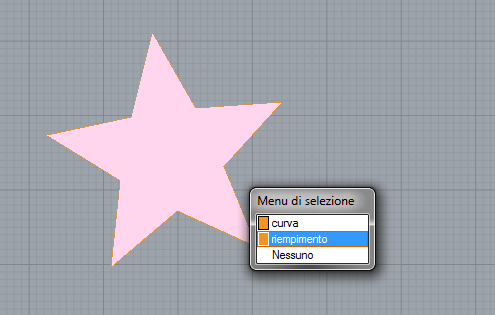
Ora seleziona il riempimento dentro la forma, e solo quello: le linee arancioni di contorno non devono essere selezionate.
Nel pannello Proprietà dell’oggetto apri la tendina Colore di visualizzazione (Display color) e scegli Altro.
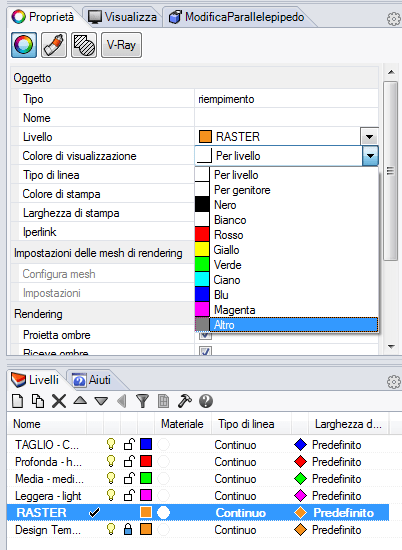
Inserisci RGB 230, 230, 230.
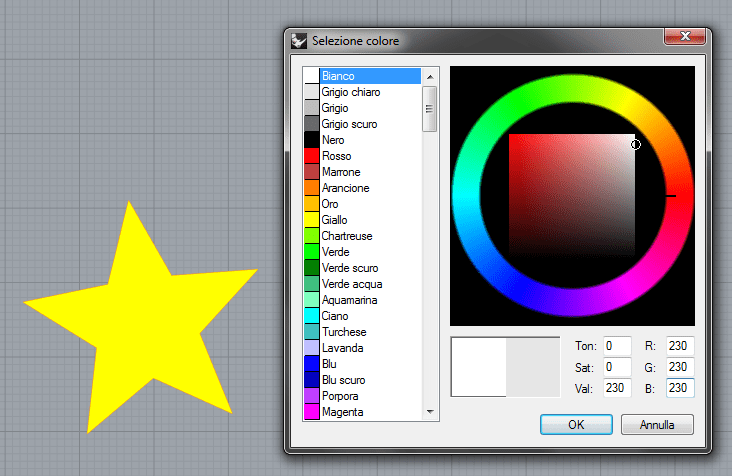
La forma viene così:
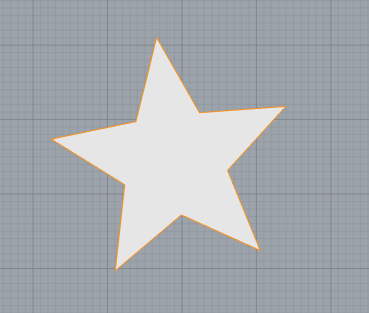
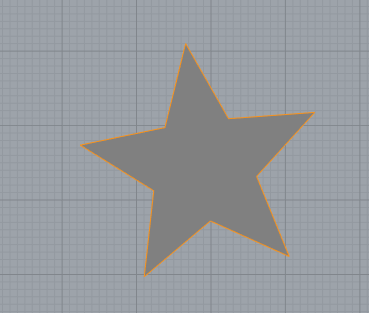
Raster media: RGB 128, 128, 128
Stessa procedura, con questi valori nel Colore di visualizzazione.
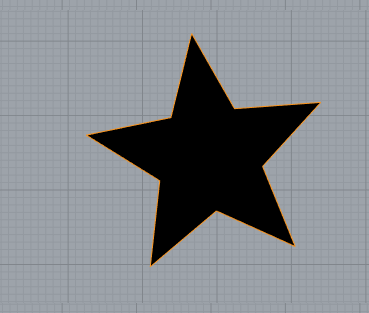
Raster profonda: RGB 0, 0, 0
Stessa procedura, scegliendo il nero.
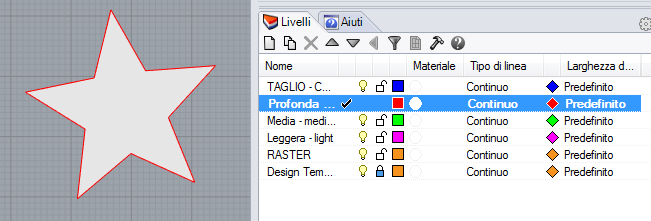
Raster e vettoriale si possono combinare: il laser incide prima l’area, poi traccia il contorno. Basta abbinare un riempimento solido a un elemento di un qualsiasi layer. Qui un riempimento grigio chiaro su un elemento del layer PROFONDA:
Testo
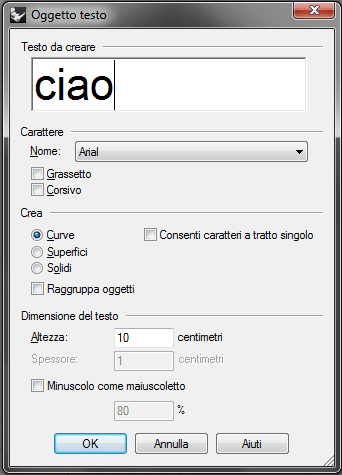
Il testo va creato come tracciato, altrimenti il laser non lo segue senza il carattere installato. Usa lo strumento Oggetto testo (Text object) e seleziona l’opzione Curve.
Spostandolo da un layer all’altro scegli se inciderlo a riempimento, a linea o in entrambi i modi.
Salvare il file
Non cancellare il layer Design template né i contorni arancioni: sono quelli che confermano che il file è in scala. Controlla anche che ogni elemento sia sul layer giusto.
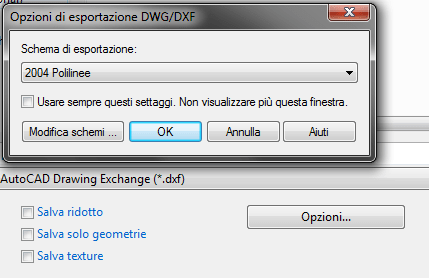
Usa File > Salva con nome (Save as), scegli Autocad Drawing Exchange (*.dxf), clicca su Opzioni e come schema di esportazione scegli DXF 2004 POLILINEE.
Fatto, puoi caricare il file
Oppure leggi le domande frequenti.