
Commencez votre projet
Téléchargez nos modèles et ouvrez celui au format souhaité dans Illustrator. Les formats disponibles sont : P1 (181 × 181 mm), P2 (384 × 384 mm), P3 (790 × 384 mm) et P4 (790 × 790 mm). Tous les matériaux ne sont pas disponibles dans tous les formats : la disponibilité est indiquée dans la description. fiche technique pour chaque matériau.
Come in AutoCAD, qui non imposti colore e spessore oggetto per oggetto: Vous dessinez sur le bon calque et le modèle fait le reste.. Les bleus servent à la découpe, les magentas à la découpe claire, les verts à la découpe moyenne, les rouges à la découpe foncée et les gris à la découpe et au remplissage. La logique derrière la conception d'un design réalisable réside dans… conseils de conception.
Comment fonctionnent nos modèles
Les modèles sont en millimètres e in scala 1:1, con i layer già impostati con i colori che il laser riconosce.
Sur le gabarit, vous trouverez deux rectangles orange : le rectangle extérieur correspond à la taille réelle de la plaque, et le rectangle intérieur à la zone utile. Tous les éléments, découpes et gravures doivent tenir à l’intérieur du rectangle intérieur.
Il layer Design template è bloccato et il contient le modèle : vous ne pouvez pas y insérer d’éléments et Il ne faut pas le supprimer avant de le télécharger.. Les lignes orange sont ignorées par le laser et le calcul d'estimation ; elles servent de référence et permettent de confirmer que le fichier est à l'échelle.
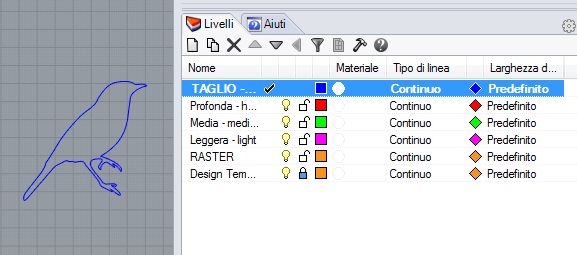
Lignes de coupe
Tracez des lignes et des formes sur le Couche de coupe. Il colore è già impostato: bleu RGB 0, 0, 255.
Gravure vectorielle
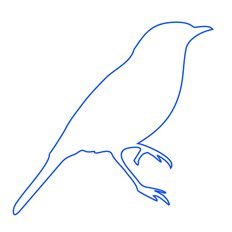
Le principe est le même que pour la découpe, mais avec une couleur différente : le laser trace une ligne, gravant la surface au lieu de traverser le matériau. Les trois niveaux présentent tous la même ligne fine, seule l’intensité varie.
Lumière : calque LIGHT, magenta RGB 255, 0, 255
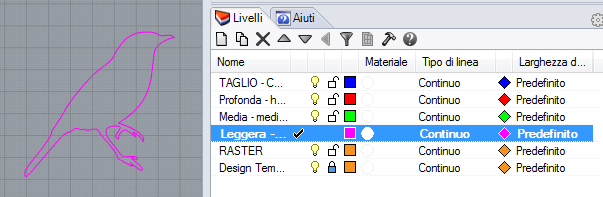
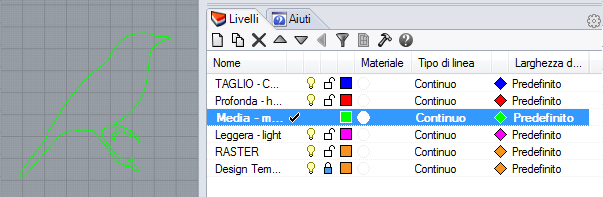
Média : calque MEDIA, vert RGB 0, 255, 0
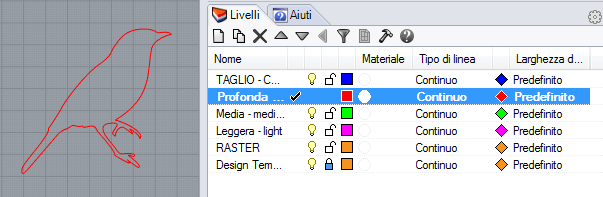
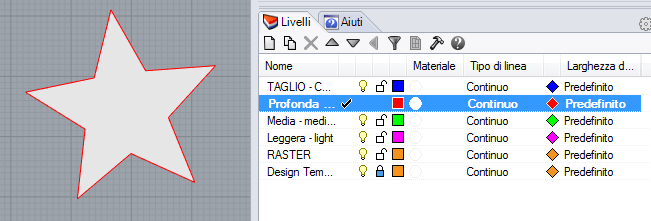
Profond : couche PROFONDE, rouge RVB 255, 0, 0
Gravure raster
La gravure raster est utilisée pour les aplats de couleur. Pour les détails très fins, le résultat dépend du matériau : si la précision est essentielle, demandez-nous un aperçu avant la production.
La profondeur dépend du gris : le noir correspond à la gravure la plus marquée, le gris très clair à la plus légère, et le blanc à une absence totale de gravure. Tout gris intermédiaire convient, pourvu que les trois valeurs RVB soient identiques. Utilisez des aplats de couleur, et non des motifs ou des textures. Pour obtenir un contour net autour d'une zone raster, combinez le remplissage avec un contour de gravure vectorielle.
La couche raster
Le calque raster a le contour orange RGB 246, 146, 30, Notre système ignore les lignes de couleur : elles ne sont pas prises en compte dans le calcul et le laser ne les trace pas. Elles servent uniquement à délimiter la zone à remplir.
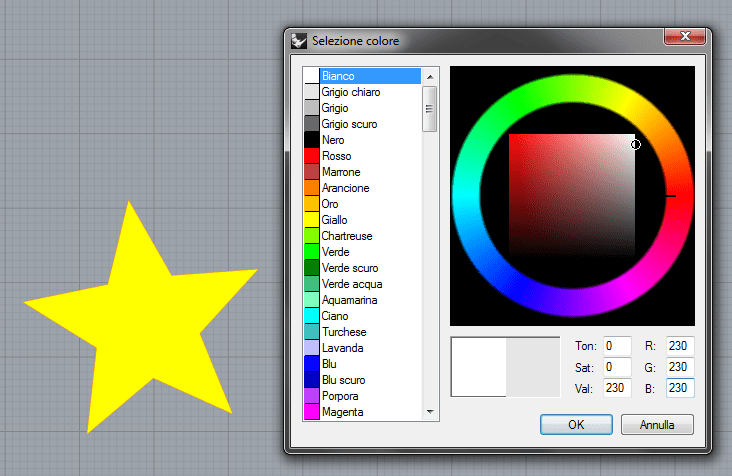
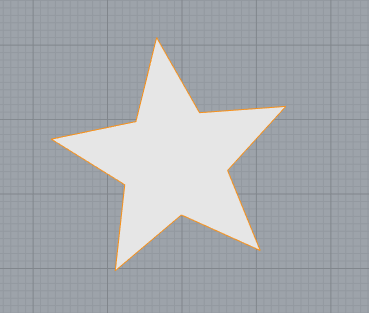
Rampe lumineuse : RGB 230, 230, 230
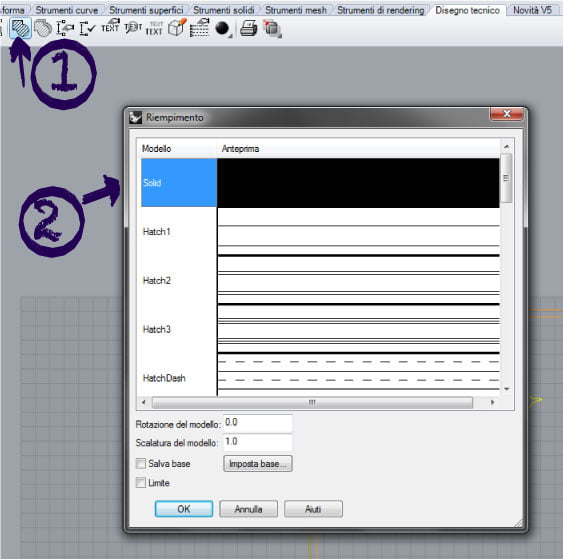
Dessinez une forme fermée sur le Couche raster, poi usa il comando Riempimento (Hatch). Il pulsante è nella palette Disegno tecnico, segnato con l’1 nello screenshot, oppure scrivi Riempimento nella riga di comando. Seleziona la forma da riempire, scegli il tipo solide, che è l’unico ammesso perché i pattern non vanno bene, e premi Ok.
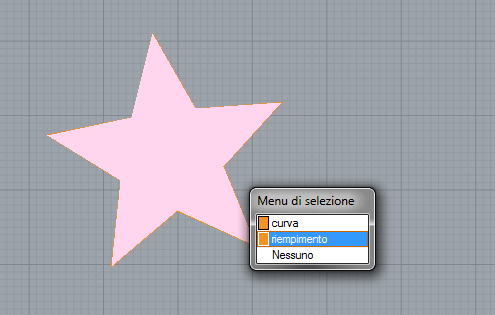
Ora seleziona il riempimento dentro la forma, e solo quello: le linee arancioni di contorno non devono essere selezionate.
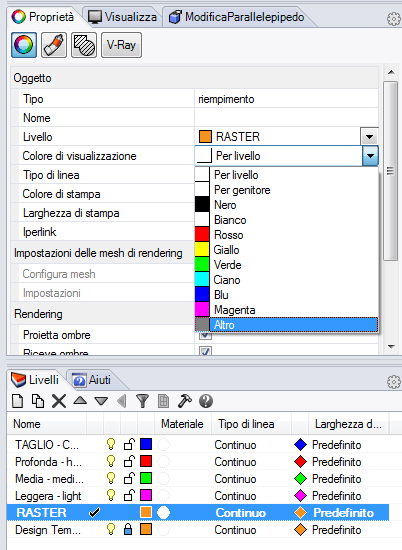
Dans le panneau Propriétés de l'objet apri la tendina Couleur d'affichage (Couleur d'affichage) et choisissez Autre.
Inserisci RGB 230, 230, 230.
La forma viene così:
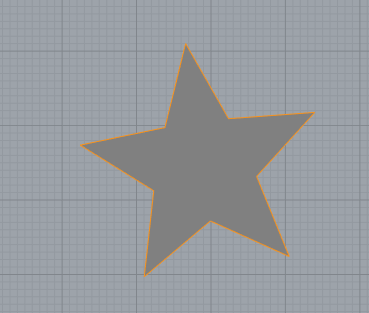
Support raster : RGB 128, 128, 128
Stessa procedura, con questi valori nel Colore di visualizzazione.
Raster profond : RGB 0, 0, 0
Stessa procedura, scegliendo il nero.
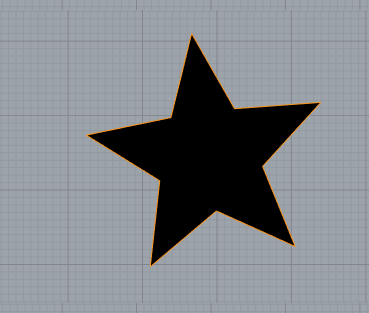
Les images raster et vectorielles peuvent être combinées : le laser grave d’abord la zone, puis en trace le contour. Il suffit d’appliquer un remplissage uni avec l’outil Hachures à un élément de n’importe quel calque. Voici un exemple de remplissage gris clair sur un élément du calque PROFOND :
Texte
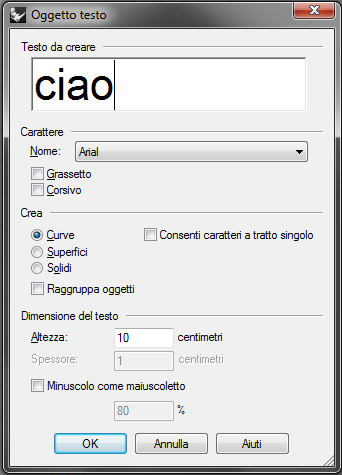
Il testo va creato come tracciato, altrimenti il laser non lo segue senza il carattere installato. Usa lo strumento Oggetto testo (Text object) e seleziona l’opzione courbe.
Spostandolo da un layer all’altro scegli se inciderlo a riempimento, a linea o in entrambi i modi.
Sauvegarder le fichier
Non cancellare il layer Design template né i contorni arancioni: sono quelli che confermano che il file è in scala. Controlla anche che ogni elemento sia sul layer giusto.
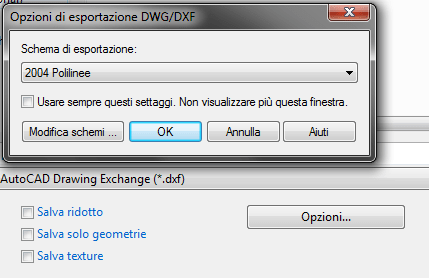
USA Fichier> Enregistrer sous (Enregistrer sous), vous choisissez Autocad Drawing Exchange (*.dxf), clicca su options et en tant que régime d'exportation, choisissez DXF 2004 POLILINEE.
C'est fait, vous pouvez télécharger le fichier
Ou lisez le questions fréquentes.