

Modellare per la stampa 3D
Modellare per la stampa 3D è diverso rispetto a creare modelli per rendering o animazioni. Ci sono alcune regole di base che devono essere rispettate per far sì che il modello possa essere prodotto.
Molti dei software più utilizzati sono stati ideati per creare rendering, non per la stampa 3D: possono quindi generare oggetti a prima vista perfetti, ma le cui geometrie contengono errori. Una delle cause può essere l’utilizzo di operazioni Boolean tra due o più oggetti sferici, a volte semplicemente per l’uso di metodi di modellazione inappropriati.
In particolare bisogna tenere conto di questi semplici accorgimenti:
Volume
Tutti gli oggetti devono avere un volume. Spesso disegnando per rendering o animazioni si creano delle superfici prive di qualsiasi spessore: con la stampa 3D andremo a creare un oggetto solido, reale, che deve quindi avere uno spessore, anche minimo.
Per dare un volume alle superfici è sufficiente estruderle, così da ottenere dei solidi.
Oggetti chiusi
Gli oggetti devono essere chiusi. Chiuso significa a “tenuta stagna” (watertight). Se immaginiamo di stampare l’oggetto, dobbiamo immaginarlo come se i suoi volumi siano solidi, collegati tra loro.
Manifoldo!
Gli oggetti devono essere manifold: in poche parole significa che le geometrie devono avere un dentro e un fuori senza “buchi”. Una mesh si dice non-manifold quando ha spigoli condivisi tra più di due facce.
Gli errori possono riguardare:
– facce rinchiuse in un volume
– punti doppi
– spigoli
– volumi separati uniti per uno spigolo o un punto
Ogni spigolo deve avere due sole facce adiacenti, non più e non meno.
I punti devono appartenere ad un’unica faccia. Quando due facce condividono un punto, senza avere uno spigolo in comune, allora il punto è non-manifold.
Blender ha una funzione per identificare e correggere spigoli e punti non-manifold:
seleziona un oggetto (click con tasto sinistro) e vai alla modalità Edit (Tab). Vengono selezionati tutti i punti, è necessario deselezionarli tutti premendo Alt+A.
Clicca su Select → All by Trait → Non Manifold o usa lo shortcut Ctrl+Shift+Alt+M
Verranno selezionati tutti i punti non-manifold che necessitano di essere corretti.
Nota: da Blender 4.x è disponibile anche il tool Make Manifold nel 3D Print Toolbox, che corregge automaticamente i problemi più comuni (normali invertite, buchi, spigoli vuoti). Ne parliamo più avanti nella guida.
Normali
Tutte le superfici del tuo modello devono avere le normali orientate nella giusta direzione.
Se il tuo modello contiene normali invertite non può essere stampato, perché è impossibile determinare quale sia il “dentro” e quale il “fuori” del modello.
Attenzione alle dimensioni
Devi considerare le dimensioni massime di ingombro del tuo oggetto, base, altezza, profondità e la loro somma, x+y+z.
Ogni materiale ha una dimensione massima stampabile diversa, per alcuni materiali esiste anche una dimensione minima.
Misura lo spessore delle pareti del tuo oggetto: se le dimensioni sono inferiori a quelle garantite per il materiale scelto il tuo oggetto potrebbe risultare molto fragile o addirittura spezzarsi in fase di produzione.
Trovi queste informazioni nella scheda Dettagli tecnici nella pagina di ogni materiale per la stampa 3D.
Controlla e correggi il tuo disegno con Blender
Il 3D Print Toolbox è un’estensione per Blender con una serie di strumenti appositamente studiati per la stampa 3D. Nelle versioni più recenti è stato arricchito con nuovi strumenti come Make Manifold, Hollow e Bisect.
Come installare e attivare il 3D Print Toolbox
A partire da Blender 4.2 il sistema di gestione delle estensioni è cambiato. Il 3D Print Toolbox non è più un add-on preinstallato da attivare con una spunta, ma va scaricato dalla piattaforma Extensions.
Ecco come fare:
1. Apri Blender e vai nel menù Edit → Preferences
2. Seleziona la tab Get Extensions
3. Cerca “3D Print Toolbox” nella barra di ricerca
4. Clicca su Install per scaricare e attivare l’estensione
In alternativa puoi visitare la pagina extensions.blender.org/add-ons/print3d-toolbox e trascinare il file direttamente nella finestra di Blender.
Una volta installato, il pannello 3D Print Toolbox sarà disponibile nella sidebar della vista 3D (tasto N) nella tab dedicata.
Informazioni sulle mesh
Volume:
Calcola il volume della mesh, comprese le trasformazioni applicate.
Il volume è dato in cm³. La misurazione funziona se le normali sono orientate correttamente e se le mesh sono manifold.
Area:
Calcola l’area totale di tutte le facce, riportandola in cm².
Controllare il modello
Dobbiamo lavorare in modalità Edit:
Solid
Controlla che la mesh abbia un dentro/fuori (cioè che sia manifold), e che le facce congiunte non siano orientate in direzioni opposte. Questo è il controllo principale e il più importante, anche perché gli altri strumenti avranno bisogno di una mesh manifold per funzionare.
Intersections
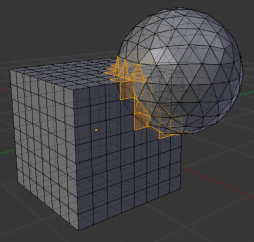
È in grado di identificare le facce che attraversano altre facce nella mesh (self-intersecting mesh).
Le intersezioni di geometrie in alcuni casi possono essere stampabili, ma in generale è meglio evitarle.
Degenerate
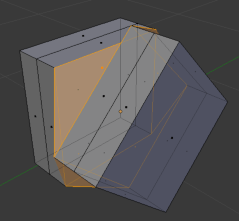
Identifica gli spigoli con lunghezza pari a 0 e le facce con area uguale a 0, rispetto ad un parametro che è possibile modificare. Purtroppo non sempre funziona, dipende dagli strumenti utilizzati per generare la mesh.
Distorted Faces
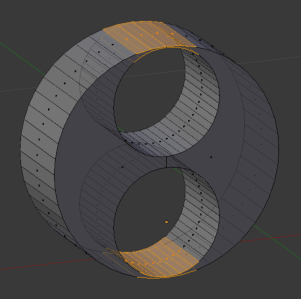
Riporta facce non piatte, che possono essere stampate con un pattern non definito.
Thickness
Controlla lo spessore dei muri, cioè lo spessore di una superficie che può essere stampata. Materiali diversi hanno minimi diversi per lo spessore delle pareti: controlla la scheda Dettagli tecnici nella pagina di ogni materiale e verifica il tuo disegno secondo il parametro riportato.
Sharpness
In qualche modo simile a Thickness: aree eccessivamente appuntite possono generare parti che sono troppo sottili per essere prodotte.
Overhang
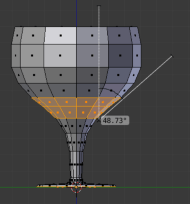
Identifica i sottosquadra. 45° è un valore pressoché di default. Per alcuni materiali può essere utile controllare quali elementi hanno questo problema e valutare l’inserimento di supporti.
Shells
Conta le “isole” di mesh separate all’interno di un singolo oggetto. È utile per verificare che il modello non contenga parti disconnesse che potrebbero causare problemi in stampa.
Re-scale
Questo comando è molto utile per modificare la scala di oggetti che non sono tenuti ad avere dimensioni fisse, per esempio per renderli conformi alle dimensioni richieste dal materiale scelto per la stampa.
Scegliendo Volume è possibile scalare l’oggetto (o gli oggetti selezionati) fino ad un volume impostato. In alternativa, Scale to Bounds permette di scalare il modello in modo che la dimensione più grande coincida con un valore specificato.
Il volume massimo stampabile varia a seconda del materiale scelto ed è indicato nella scheda Dettagli tecnici di ogni materiale.
Non possiamo indicare l’unità di misura quando impostiamo il volume che vogliamo ottenere, quindi è importante impostare le unità di misura della scena in sistema metrico o imperiale prima di inserire il valore desiderato, in modo tale da decidere se si tratti di centimetri cubi o pollici cubi.
Export
Da qui è possibile esportare il file semplicemente selezionando un formato dal menù a tendina.
Le informazioni dettagliate sull’esportazione sono riportate nel punto successivo della guida.
Nuovi strumenti: Make Manifold, Hollow e Bisect
Le versioni più recenti del 3D Print Toolbox (dalla v1.2 in poi) introducono strumenti molto utili che semplificano la preparazione dei modelli per la stampa 3D:
Make Manifold
Corregge automaticamente i problemi più comuni che rendono una mesh non-manifold: normali invertite, buchi nella geometria, spigoli e facce vuote. È il modo più rapido per rendere un modello pronto per la stampa con un solo click.
Questo strumento è particolarmente utile per correggere modelli generati con l’intelligenza artificiale, che spesso contengono errori di geometria. Leggi la nostra guida su come stampare in 3D modelli generati con l’AI.
Hollow
Permette di svuotare un modello solido creando uno spessore uniforme delle pareti. Questo è molto utile per la stampa 3D perché riduce la quantità di materiale utilizzato (e quindi il costo) mantenendo la forma esterna del modello. Si applica come modificatore, permettendo di regolare lo spessore prima di applicarlo definitivamente.
Bisect
Taglia l’oggetto lungo un piano. Utile per dividere modelli troppo grandi in parti stampabili separatamente, o per creare sezioni piatte che aderiscono meglio al piano di stampa.
Allineamento al piano di stampa
Permette di ruotare il modello allineando una faccia selezionata al piano di stampa (asse Z). Scegliere il giusto orientamento è fondamentale per minimizzare i supporti e ottenere la migliore qualità superficiale.
Esportare in formato STL
Step 1: rimuovi tutti i vertici superflui.
Seleziona gli oggetti e entra nell’Edit mode (tasto Tab). Seleziona tutti i vertici premendo il tasto A, quindi vai su Mesh → Clean Up → Merge by Distance.
Questo comando (chiamato “Remove Doubles” nelle vecchie versioni di Blender) unifica tutti i vertici duplicati, sovrapposti uno all’altro.
È possibile modificare la distanza alla quale i vertici verranno uniti nel pannello delle opzioni che appare in basso a sinistra dopo l’esecuzione del comando (oppure premendo F9 per riaprirlo).
Step 2: controlla la triangolazione
Esportando le mesh in STL, Blender effettuerà una triangolazione. Molte volte ciò può creare problemi con le superfici lisce o curve del modello. Per avere un’anteprima, seleziona tutti i vertici e premi Ctrl+T.
Step 3: ricalcola le normali
Seleziona tutti i vertici in modalità Edit (Tab), poi vai su Mesh → Normals → Recalculate Outside (oppure usa lo shortcut Shift+N).
Step 4: seleziona gli oggetti da esportare
Blender esporterà nel file STL solo gli oggetti selezionati, quindi assicurati che in Object Mode siano evidenziati.
Step 5: esporta il file
Seleziona File → Export → STL e salva il tuo file.
Nota: nelle versioni più recenti di Blender è anche possibile esportare direttamente dal pannello Export del 3D Print Toolbox, che offre un accesso rapido ai formati STL, OBJ e PLY.
Esportare in formato OBJ
Esportando il disegno in .OBJ possiamo accedere ad opzioni avanzate, per esempio se includere o meno le normali e se ricorrere alla triangolazione, ma anche scegliere di includere anche il file dei materiali in formato .mtl. Per ordinare un modello stampato in 3D contenente texture, colori e materiali è necessario creare un archivio .zip contenente il file .obj e .mtl.
Per una guida dettagliata su come preparare modelli colorati per la stampa 3D, consulta la nostra guida alla stampa 3D a colori con Blender.
Ridurre il peso del file
Se il file è troppo pesante, un modo per renderlo più leggero è ridurne il numero di facce nel modello.
Importa il modello in Blender, selezionalo (click con il tasto sinistro) e vai nel pannello Properties (icona della chiave inglese nella barra laterale destra).
Clicca su Add Modifier e seleziona Decimate:
Scegli un rapporto per la riduzione (1 = numero originale di poligoni, 0,5 = metà dei poligoni originali, ecc.)
Se il comando non funziona è possibile che ci siano errori nelle geometrie, è quindi un’ulteriore verifica per controllare il modello e sistemarlo.
Domande frequenti
Blender è adatto per la stampa 3D?
Sì. Blender è un software gratuito e open source che, grazie al 3D Print Toolbox, offre tutti gli strumenti necessari per verificare e preparare modelli per la stampa 3D: controllo della geometria manifold, verifica dello spessore delle pareti, ricalcolo delle normali ed esportazione nei formati STL e OBJ.
Come si esporta un file STL da Blender?
In modalità Object, seleziona gli oggetti da esportare, poi vai su File → Export → STL. Prima dell’esportazione è consigliabile pulire la mesh con Mesh → Clean Up → Merge by Distance e ricalcolare le normali con Shift+N. La procedura completa è descritta nella sezione dedicata di questa guida.
Come si corregge un modello non manifold in Blender?
Puoi identificare gli elementi non-manifold in Edit Mode con Select → All by Trait → Non Manifold (shortcut Ctrl+Shift+Alt+M). Per una correzione automatica, usa il tool Make Manifold del 3D Print Toolbox, che risolve i problemi più comuni con un click.
Cos’è il 3D Print Toolbox e come si installa?
Il 3D Print Toolbox è un’estensione ufficiale per Blender che fornisce strumenti specifici per la stampa 3D: analisi della mesh, controllo spessori, verifica overhangs e esportazione rapida. Da Blender 4.2 si installa tramite Edit → Preferences → Get Extensions, cercando “3D Print Toolbox” e cliccando Install. Istruzioni dettagliate nella sezione dedicata.
Come si riduce il peso di un file STL troppo pesante?
Usa il modificatore Decimate in Blender: vai nel pannello Properties, clicca su Add Modifier → Decimate e regola il rapporto di riduzione. Un valore di 0,5 dimezza il numero di poligoni. Questo riduce il peso del file mantenendo la forma generale del modello.
Qual è lo spessore minimo delle pareti per la stampa 3D?
Lo spessore minimo varia a seconda del materiale scelto. Ad esempio, per la plastica bianca SLS (nylon) il minimo è generalmente intorno a 0,8 mm, mentre per la resina ad alta definizione si possono raggiungere spessori inferiori. Consulta la scheda Dettagli tecnici nella pagina di ogni materiale per i valori esatti.
Che differenza c’è tra il formato STL e OBJ per la stampa 3D?
Il formato STL contiene solo la geometria del modello ed è il più utilizzato per la stampa 3D monocromatica. Il formato OBJ può includere anche informazioni su materiali, colori e texture tramite il file .mtl associato, ed è necessario per la stampa 3D a colori.
Posso stampare in 3D un modello generato con l’intelligenza artificiale?
Sì, ma i modelli generati dall’AI raramente sono pronti per la stampa così come sono. Quasi sempre presentano problemi come mesh non chiuse, geometrie non-manifold e pareti troppo sottili. Gli strumenti del 3D Print Toolbox (in particolare Make Manifold) sono ideali per correggere questi errori. Leggi la nostra guida completa su AI e stampa 3D.
Fatto! Ora puoi caricare un file
oppure leggere le domande frequenti