Commencez votre projet
Téléchargez nos gabarits et ouvrez celui au format souhaité avec AutoCAD ou DraftSight. Le gabarit est le tableau sur lequel vous dessinez : il est en millimètres, à l’échelle 1:1, déjà au format de la feuille, et ses calques sont configurés avec les couleurs et les épaisseurs reconnues par le laser. comment un gabarit est créé sont dans les conseils de conception, la disponibilité de chaque format dans le fiche technique.
Contrairement à d'autres logiciels, ici vous ne définissez pas la couleur et l'épaisseur objet par objet : Vous dessinez sur le bon calque et le modèle fait le reste.. Les bleus servent à la découpe, les magentas à la découpe claire, les verts à la découpe moyenne, les rouges à la découpe foncée et les gris à la découpe et au remplissage. La logique derrière la conception d'un design réalisable réside dans… conseils de conception.
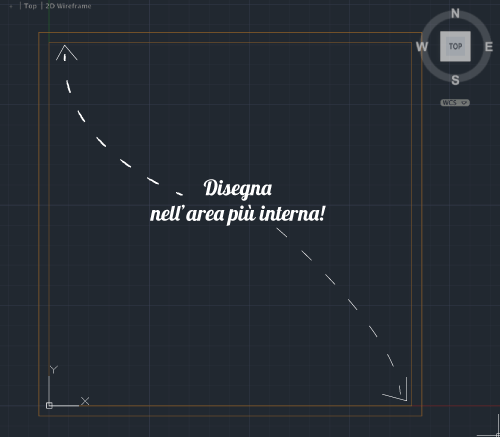
Dessinez à l'intérieur du périmètre orange intérieur et ne supprimez pas le calque 0, qui est verrouillé et contient le modèle.
Lignes de coupe
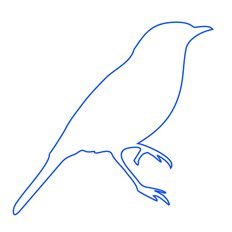
Tracez des lignes et des formes sur le Couche de coupe.
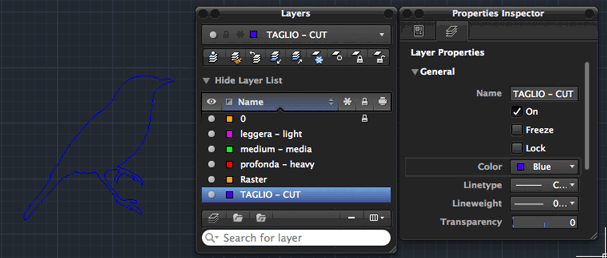
Les propriétés sont déjà définies : couleur bleu RGB 0, 0, 255 et l'épaisseur du trait 0,00.
Gravure vectorielle
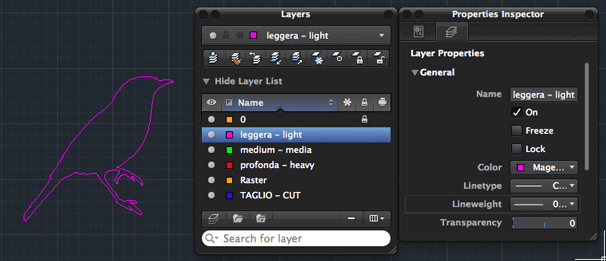
Même principe que pour la découpe avec une couche différente : le laser grave la surface au lieu de traverser le matériau.
Lumière : calque LIGHT, magenta RGB 255, 0, 255
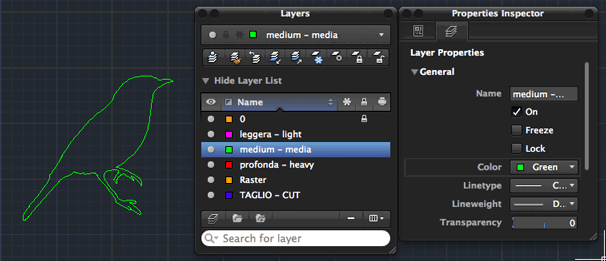
Média : calque MEDIA, vert RGB 0, 255, 0
Profond : couche PROFONDE, rouge RVB 255, 0, 0
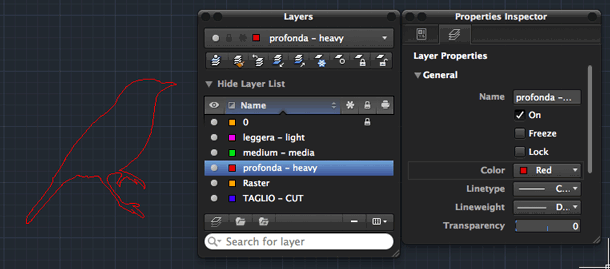
Sur les trois, l'épaisseur du trait est 0,00 mm et il est déjà défini dans le calque.
Gravure raster
Attention: AutoCAD gère mal le remplissage des tracés courbes. Il les génère comme des tracés ouverts, et bien qu'ils paraissent corrects à l'écran, ils ne sont pas compatibles avec la gravure laser.
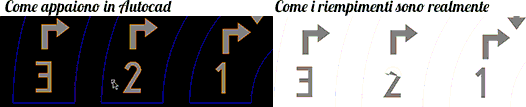
Notre système détecte les remplissages comportant des chemins ouverts et rejette le fichier. Si cela se produit, exportez au format AutoCAD DXF R13 et utilisez nos gabarits pour la mise en page. Inkscape, qui est gratuit, en faisant correspondre les remplissages à cet endroit, puis en supprimant les chemins orange des couches raster et 0.
La gravure raster est utilisée pour les zones unies. Le fonctionnement des niveaux de gris, l'influence de chaque niveau et le moment opportun pour demander une épreuve sont expliqués dans la documentation. conseils de conception.
La couche raster
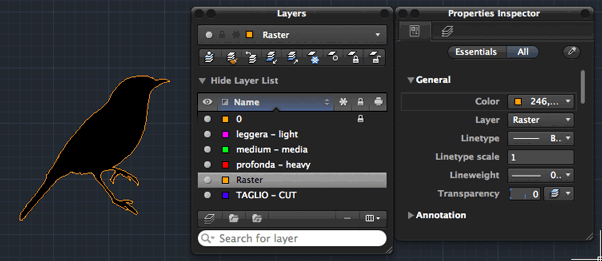
Le calque raster a le contour orange RGB 246, 146, 30, Notre système ignore les lignes de couleur : elles ne sont pas prises en compte dans le calcul et le laser ne les trace pas. Elles servent uniquement à délimiter la zone à remplir.
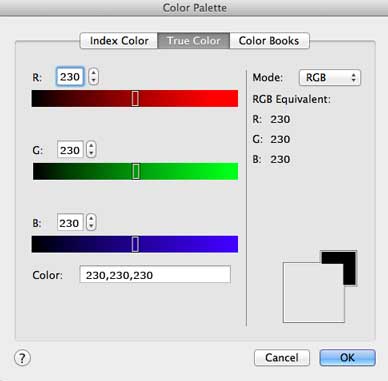
Rampe lumineuse : RGB 230, 230, 230
Pour AutoCAD
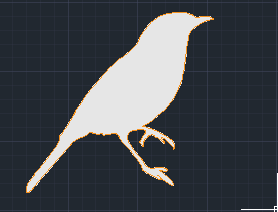
Dessinez une forme fermée sur le Couche raster.
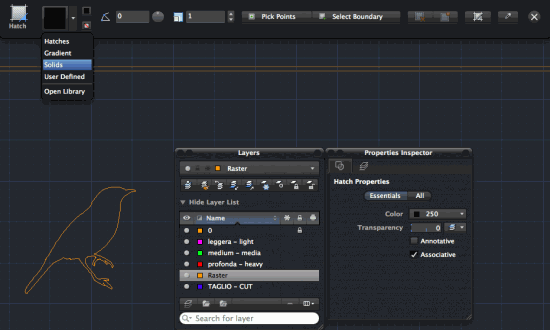
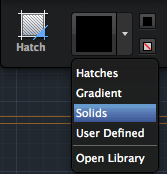
Utilisez la commande Écailles (H) et sélectionnez l'intérieur de la forme. Dans le menu déroulant Type de remplissage, choisissez solidesLes motifs ne sont pas autorisés.
Dans le menu Couleur de remplissage, choisissez Sélectionnez une couleur.
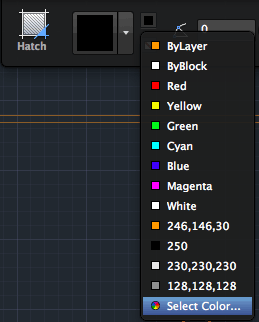
Allez dans l'onglet Vraie couleur et entrez RGB 230, 230, 230.
Pour DraftSight
Dessinez une forme fermée sur le Couche raster ou sur l'une des couches de gravure vectorielle.
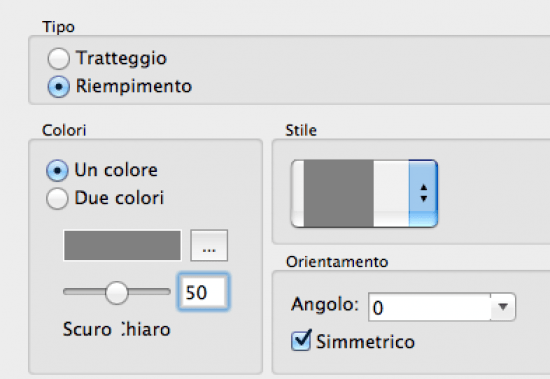
À partir du menu Dessin > Hachures/Remplissage sélectionnez le mode remplissage, vous choisissez Une couleur et déplacez le curseur clair/foncé vers 50, vous obtenez ainsi une couleur uniforme.
Définissez la couleur avec le bouton … Saisissez les valeurs RVB : 230, 230, 230 pour clair, 128, 128, 128 pour moyen, 0, 0, 0 pour foncé. La fenêtre devrait ressembler à ceci :
Cliquez ensuite Spécifiez les objets et sélectionnez les objets à remplir.
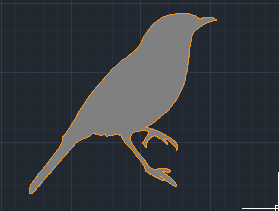
Support raster : RGB 128, 128, 128
Forme fermée sur le Couche raster et un remplissage uniforme comme ci-dessus. Dans le menu des couleurs, choisissez le couleur 8, ou saisissez les valeurs dans Vraie couleur.
Raster profond : RGB 0, 0, 0
Forme fermée sur le Couche raster et un remplissage uniforme comme ci-dessus. Dans le menu des couleurs, choisissez le couleur 250, ou saisissez les valeurs dans Vraie couleur.
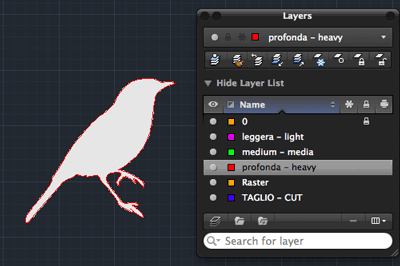
Les images raster et vectorielles peuvent être combinées : le laser grave d’abord la zone, puis en trace le contour. Il suffit d’appliquer un remplissage uni avec l’outil Hachures à un élément de n’importe quel calque. Voici un exemple de remplissage gris clair sur un élément du calque PROFOND :
Texte
Le texte doit être vectorisé, sinon le laser ne pourra pas le suivre sans la police installée. Après la vectorisation, il ne sera plus modifiable ; vérifiez donc l’orthographe avant de procéder. Lors du déplacement du texte d’un calque à un autre, choisissez si vous souhaitez le graver en remplissage, en trait ou les deux.
Pour AutoCAD
Il sert Outils express installé. Utilisez la commande TXTEXP Sélectionnez ensuite le texte. Si vous ne l'avez pas, installez-le à partir du fichier d'installation original d'AutoCAD, où il est généralement inclus, ou téléchargez-le à nouveau depuis le site web d'Autodesk.
Pour DraftSight
Sélectionnez le texte et utilisez la commande ExplodeText.
Sauvegarder le fichier
Ne pas supprimer le calque 0 ni les contours orange : ce sont ceux qui confirment que le fichier est à l’échelle.
Vérifiez que chaque élément se trouve sur le bon calque., faire exploser tous les blocs et vérifiez que le fichier ne contient aucune référence ni aucun lien vers des fichiers externes.
Pour AutoCAD
Si vous soupçonnez des lignes doubles accidentelles, supprimez-les avec la commande SURPUISSANCE, disponible avec Express Tools.
Alors Fichier> Enregistrer sous (Enregistrer sous) et enregistrer sous AutoCAD 2010 / LT2010 DXF.
Pour DraftSight
Fichier > Enregistrer sous et choisissez Dessin ASCII R2010 (*.dxf).
C'est fait, vous pouvez télécharger le fichier
Ou lisez le questions fréquentes.