
Commencez votre projet
Téléchargez nos modèles et ouvrez celui au format souhaité dans Illustrator. Les formats disponibles sont : P1 (181 × 181 mm), P2 (384 × 384 mm), P3 (790 × 384 mm) et P4 (790 × 790 mm). Tous les matériaux ne sont pas disponibles dans tous les formats : la disponibilité est indiquée dans la description. fiche technique pour chaque matériau.
È il colore della traccia che dice al laser cosa fare: blu taglia, magenta incide leggero, verde medio, rosso profondo, i grigi incidono a riempimento. Il ragionamento su come impostare un disegno producibile sta nei conseils de conception.
Comment fonctionnent nos modèles
Les modèles sont en millimètres et à l'échelle 1:1.
Sur le gabarit, vous trouverez deux rectangles orange : le rectangle extérieur correspond à la taille réelle de la plaque, et le rectangle intérieur à la zone utile. Tous les éléments, découpes et gravures doivent tenir à l’intérieur du rectangle intérieur.
Le calque du modèle de conception est verrouillé. et il contient le modèle : vous ne pouvez pas y insérer d’éléments et Il ne faut pas le supprimer avant de le télécharger.. Dessinez sur le calque Votre design. Les lignes orange sont ignorées par le laser et le calcul d'estimation ; elles servent de référence et permettent de confirmer que le fichier est à l'échelle.
Trace epaisseur
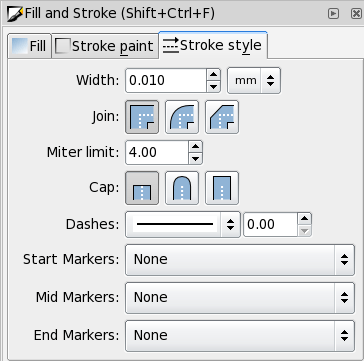
In Inkscape lo spessore va impostato a mano, per tagli e incisioni. Apri Objet> Remplissage et contour e in ‘Stroke style’ imposta 0.010 mm.
Lignes de coupe
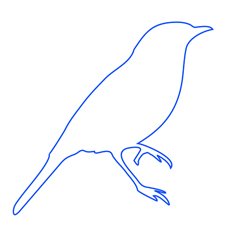
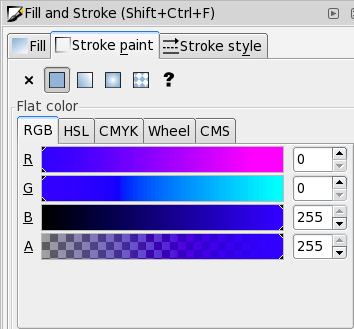
Disegna una linea o una forma, poi in Objet> Remplissage et contour imposta il colore della traccia da ‘Stroke paint’ su blu RGBA 0, 0, 255, 255. L’ultimo valore è l’alfa e va sempre a 255: una traccia trasparente il laser non la vede.
Gravure vectorielle
Le principe est le même que pour la découpe, mais avec une couleur différente : le laser trace une ligne, gravant la surface au lieu de traverser le matériau. Les trois niveaux présentent tous la même ligne fine, seule l’intensité varie.
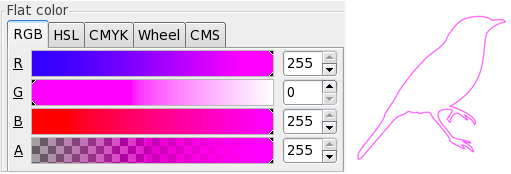
Leggera: magenta RGBA 255, 0, 255, 255
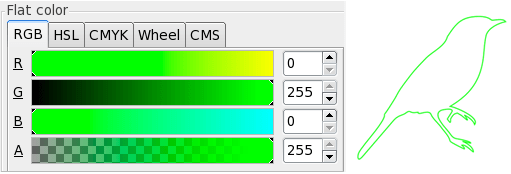
Media: verde RGBA 0, 255, 0, 255
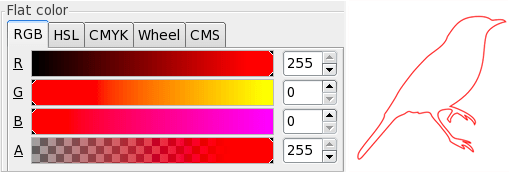
Profonda: rosso RGBA 255, 0, 0, 255
Gravure raster
La gravure raster est utilisée pour les aplats de couleur. Pour les détails très fins, le résultat dépend du matériau : si la précision est essentielle, demandez-nous un aperçu avant la production.
La profondeur dépend du gris : le noir correspond à la gravure la plus marquée, le gris très clair à la plus légère, et le blanc à une absence totale de gravure. Tout gris intermédiaire convient, pourvu que les trois valeurs RVB soient identiques. Utilisez des aplats de couleur, et non des motifs ou des textures. Pour obtenir un contour net autour d'une zone raster, combinez le remplissage avec un contour de gravure vectorielle.
Les valeurs de la profondeur de gravure sont indiquées dans l'onglet "Détails techniques" de chaque matière in catalogo. Le incisioni non cambiano in base allo spessore del materiale, se non diversamente indicato nella scheda.
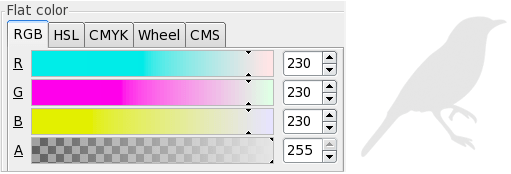
Raster leggera: grigio chiaro RGBA 230, 230, 230, 255
Imposta il colore del riempimento da ‘Fill’ in Objet> Remplissage et contour. L’incisione raster leggera è del tutto superficiale: altera il colore del materiale senza andare in profondità.
Raster media: grigio RGBA 128, 128, 128, 255
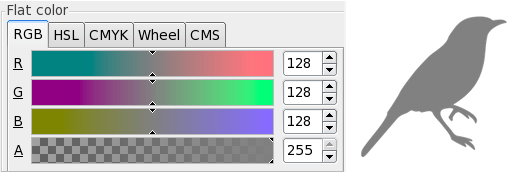
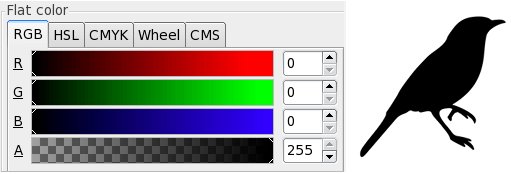
Raster profonda: nero RGBA 0, 0, 0, 255
Texte
Il testo va convertito in tracciati, altrimenti il laser non lo segue senza il carattere installato. Selezionalo e scegli Chemin> Objet vers chemin. Après cette commande, le texte n'est plus modifiable ; il est donc conseillé de vérifier l'orthographe avant de procéder.
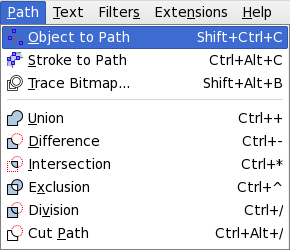
Dandogli un riempimento o una traccia scegli se inciderlo a riempimento, a linea o in entrambi i modi.
Images
Notre système ne prend en charge que les images vectorielles et ignore celles insérées dans d'autres formats, tels que .jpg ou .bmp. Si vous souhaitez utiliser une image non vectorielle, vous devez la vectoriser ; il n'est pas nécessaire de le faire manuellement.
Seleziona l’immagine inserita e apri Chemin> Bitmap de trace. Faites quelques essais jusqu'à ce que les formes tracées aient une couleur plate et uniforme.
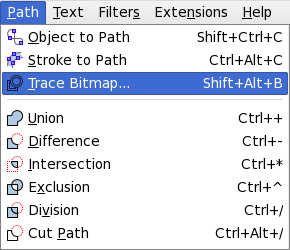
Chiudi la finestra. L’immagine originale resta dietro a quella ricalcata: selezionala e cancellala.
Dopodiché clicca sul ricalco con lo strumento ‘Edit paths by nodes’. Se il ricalco ha funzionato vedi i vettori attorno alle singole parti dell’immagine.
Infine seleziona tutti gli elementi ricalcati e imposta in Objet> Remplissage et contour il colore di riempimento del livello di incisione raster che ti serve.
Comment supprimer les doubles lignes
Si vous placez deux objets côte à côte de façon à ce que leurs bords se rejoignent, les lignes de découpe se chevauchent. Dans Illustrator, cela se voit : une double ligne apparaît d’un bleu plus foncé que les autres.
Elles doivent être éliminées pour ne laisser qu'une seule ligne de découpe commune, sinon le laser découpe deux fois la même pièce : cela dégrade le résultat sur le matériau et augmente le devis.
Étape 1: seleziona uno dei due oggetti adiacenti e usa Chemin> Objet vers chemin.
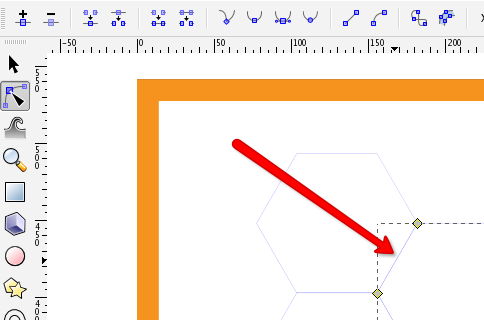
Étape 2: Sélectionnez l'outil 'Modifier les chemins par nœuds':
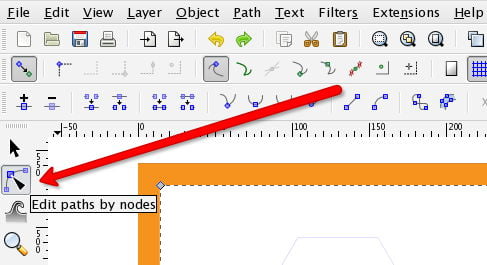
Étape 3: clicca sull’oggetto che contiene la doppia linea e seleziona un nodo all’estremità della linea da rimuovere.
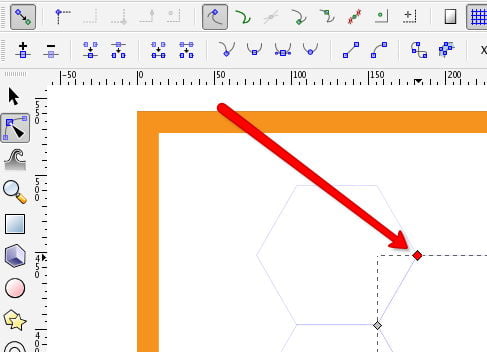
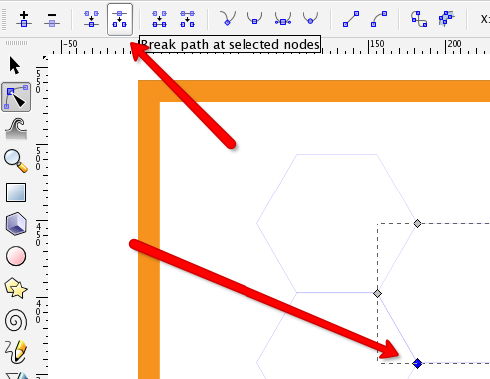
Étape 4: Le nœud étant surligné en gris foncé, cliquez sur le bouton 'Interrompre le chemin d'accès aux nœuds sélectionnés':
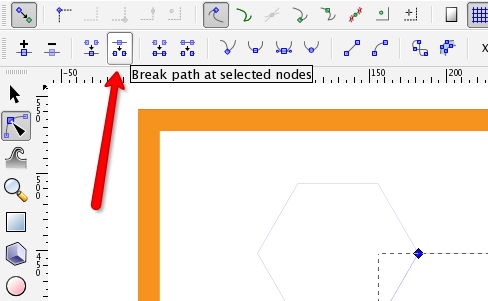
Étape 5: clicca sul nodo all’altra estremità della linea doppia e usa di nuovo ‘Break path at selected nodes’.
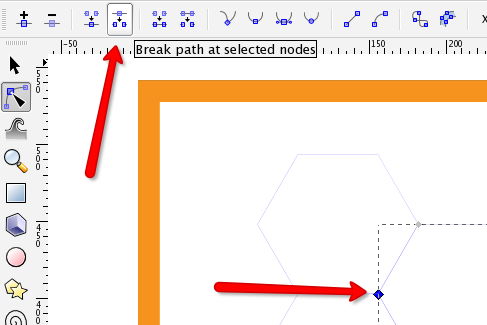
Étape 6: clicca sulla linea tra i due nodi, in modo che entrambi si evidenzino in grigio scuro e diventino più grandi degli altri nodi dell’oggetto, e premi backspace. Resta la linea blu più chiara.
Étape 7: seleziona i nodi alle estremità della linea successiva e ripeti.
Exporter le fichier
Ne supprimez pas la couche de modèle de conception ni les contours orange : ce sont ceux qui confirment que le fichier est à l’échelle.
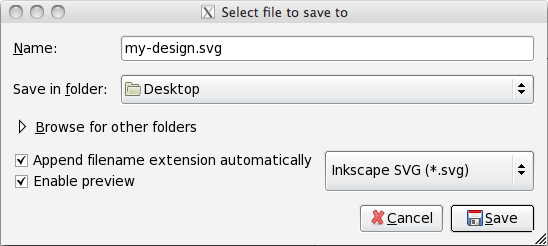
USA Fichier> Enregistrer sous et choisissez le format Inkscape SVG.
C'est fait, vous pouvez télécharger le fichier
Ou lisez le questions fréquentes, o guarda il nostro tutoriel vidéoen anglais, produit pour le projet des emplois d'avenir