
Le matériau en poudre multicolore pour l'impression 3D vous permet d'imprimer des modèles multicolores, même avec une qualité photographique.
Comment colorer notre modèle? Comment enregistrer le fichier correctement? Avec ce guide, nous verrons à quel point il est simple de créer un jouet ou une figurine, même à l'aide d'un programme open source.
Ce tutoriel est basé sur Blender mais il est également applicable à d'autres logiciels 3D.
Contenu du guide:
Cartographie UV
Pour appliquer une couleur à un modèle 3D, vous utilisez une image .jpg ou .png qui est projetée sur le modèle via une carte UV qui corrèle les points de l’image 2D avec ceux du modèle 3D: pratiquement l’image enveloppe le modèle, comme si nous avons fait coller une feuille de papier imprimé sur un objet en trois dimensions jusqu'à ce qu'il soit bandé.
Pour créer cette carte UV, une commande pouvant être appelée avec est utilisée U. Diverses options sont disponibles, mais l’utilisation la plus courante est le mode déballer.
Pour le rendre possible déballer l'objet doit être dans son état éditable, Mode d'édition, sélectionné dans le menu d'interaction.
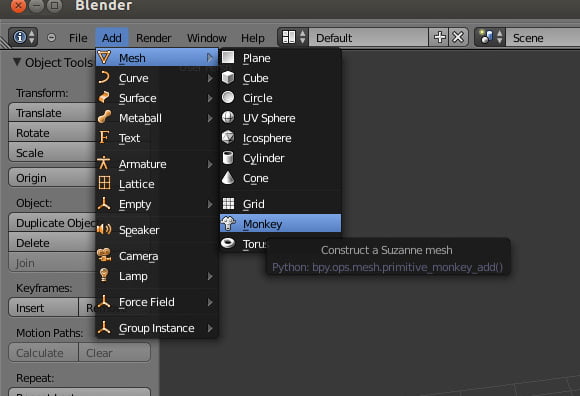
Nous allons utiliser la primitive dans cet exemple Suzanne, le museau du petit singe inclus dans Blender.
Ajouter un mesh> singe
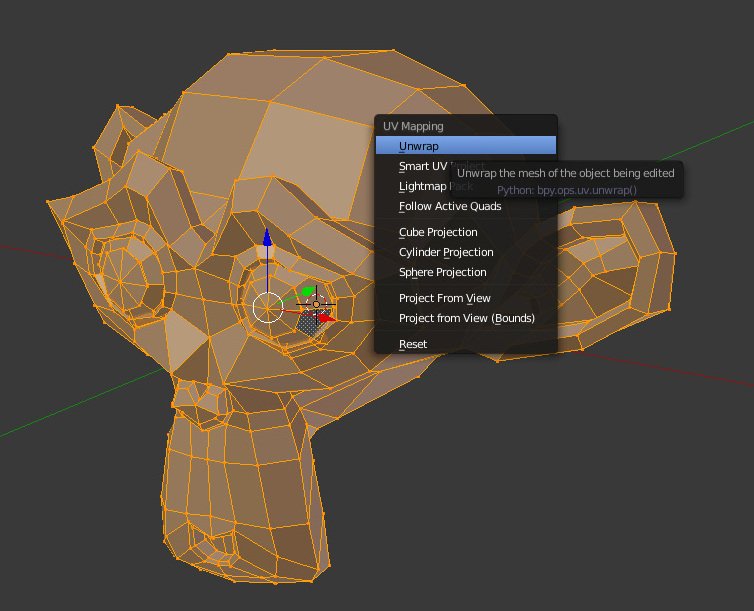
Vous sélectionnez tous les sommets avec aavec u vous ouvrez le menu de cartographie UV et cliquez sur déballer.
Pour voir la carte UV créée, une autre fenêtre s'ouvre dans le fenêtre d'affichage.
Pour ce faire, déplacez-vous sur un côté de la fenêtre d'affichage actuelle jusqu'à ce que… double freccina, cliquez avec le bouton droit et ouvrez un menu, choisissez zone divisée.
Note: Dans les versions plus récentes de Blender (à partir de la version 2.8), l'éditeur UV est accessible directement depuis l'espace de travail. Édition UV dans la barre supérieure, sans avoir à diviser manuellement la fenêtre d'affichage.

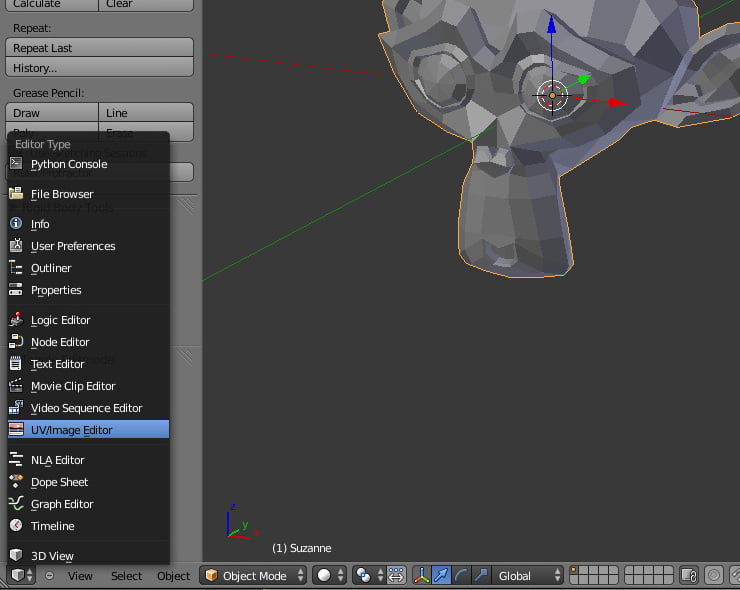
Maintenant que la fenêtre est ouverte, passons en mode et choisissons UV / éditeur d'image.
Ici nous pouvons voir notre UV.
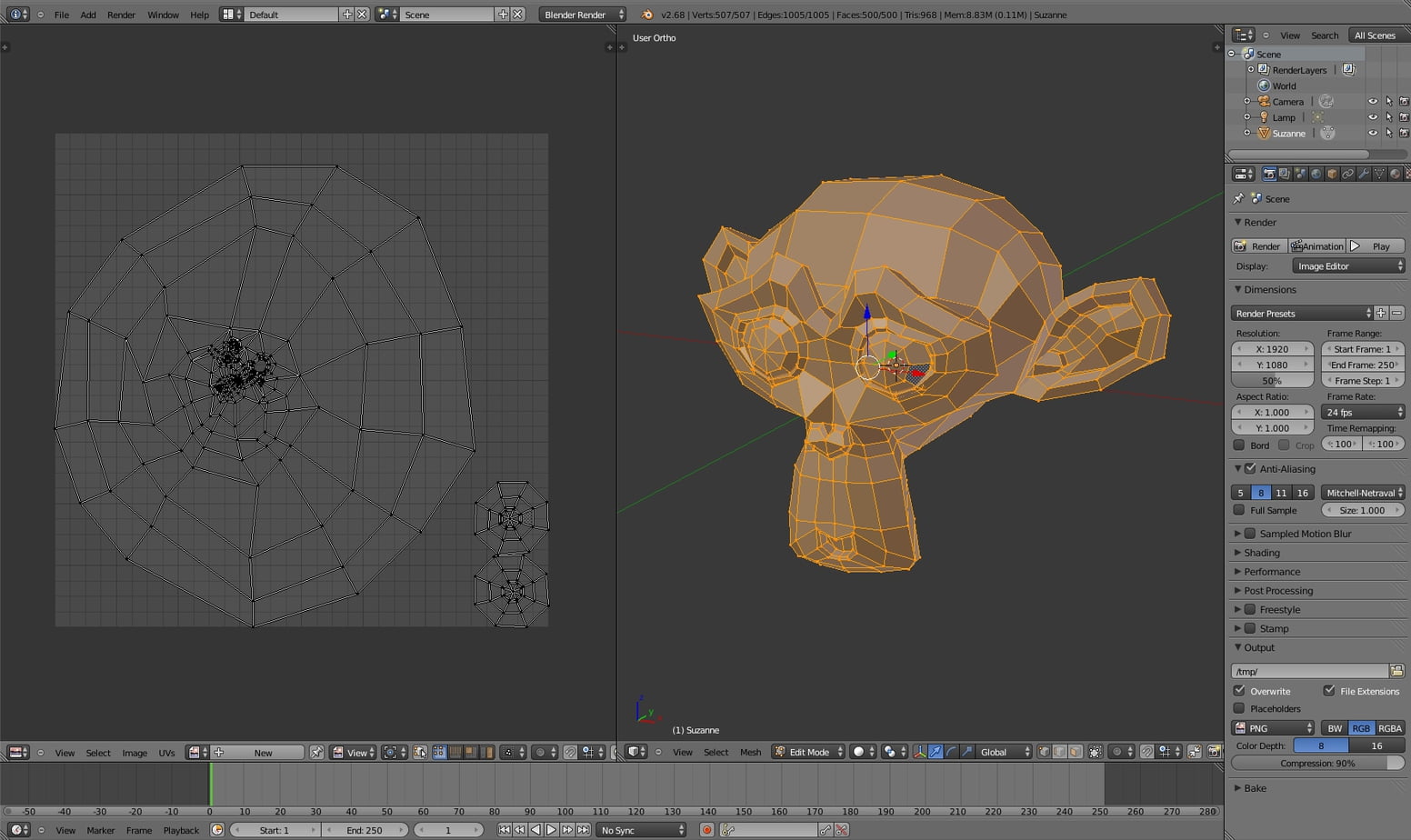
En revenant à UV, nous pouvons donner des guides pour le générer avec quelques développements. Pour ce faire, nous devons sélectionner les côtés qui fonctionneront comme des coupes dans la carte.
Nous sélectionnons les côtés avec c: une fois sélectionné, nous appuyons Ctrl e et un menu apparaîtra dans lequel nous devrons sélectionner Marque couture.
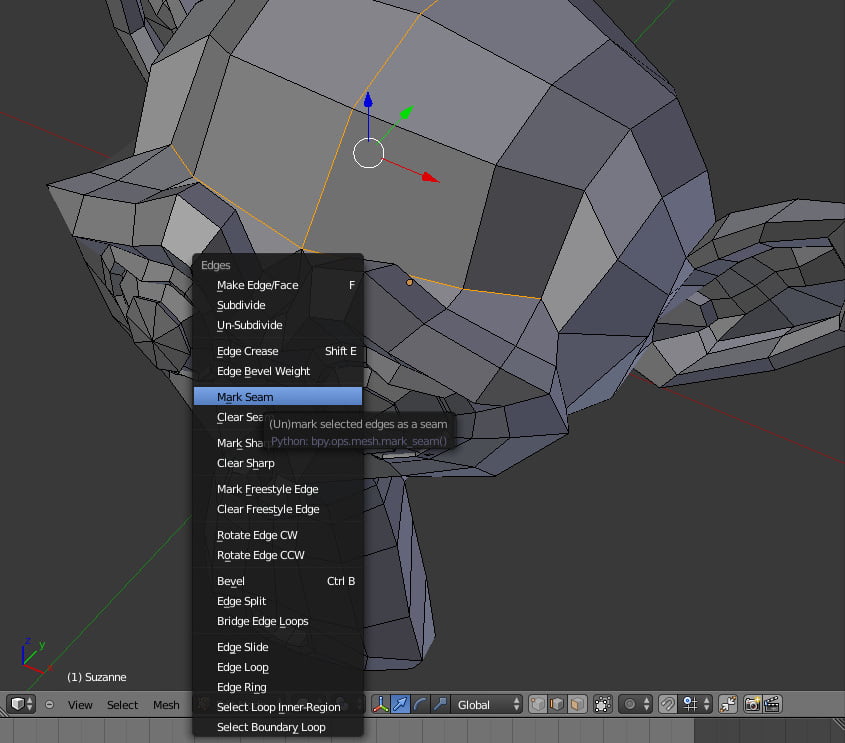
Maintenant, les côtés sélectionnés seront surlignés en rouge.
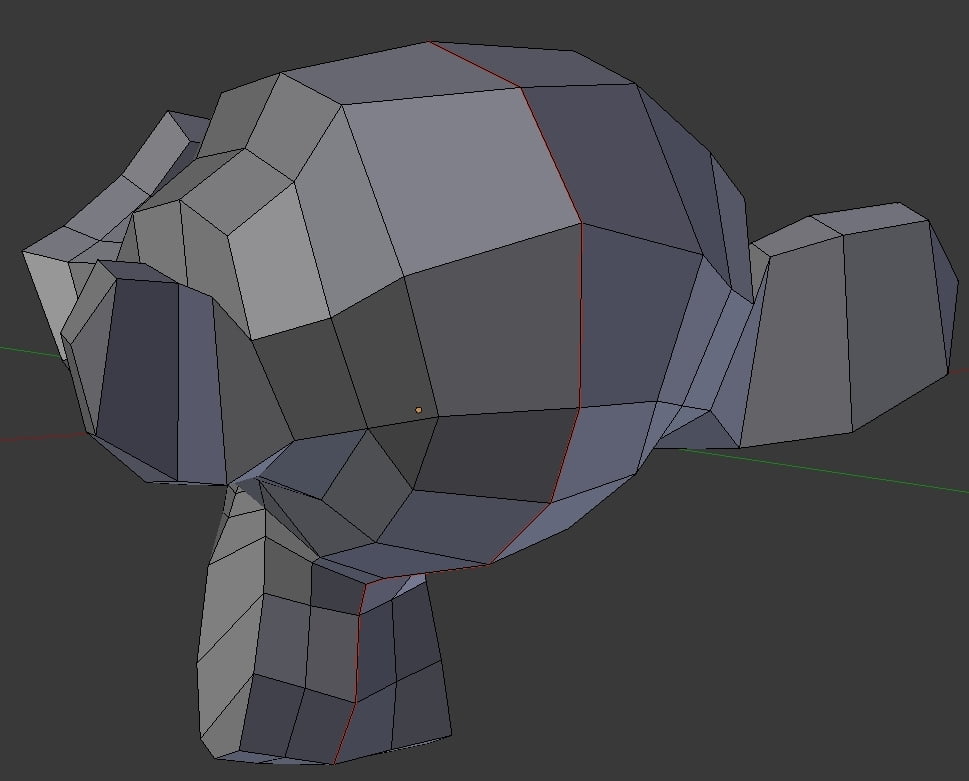
Réappliquer leDéballage UVet nous verrons que la carte UV prendra une nouvelle forme.
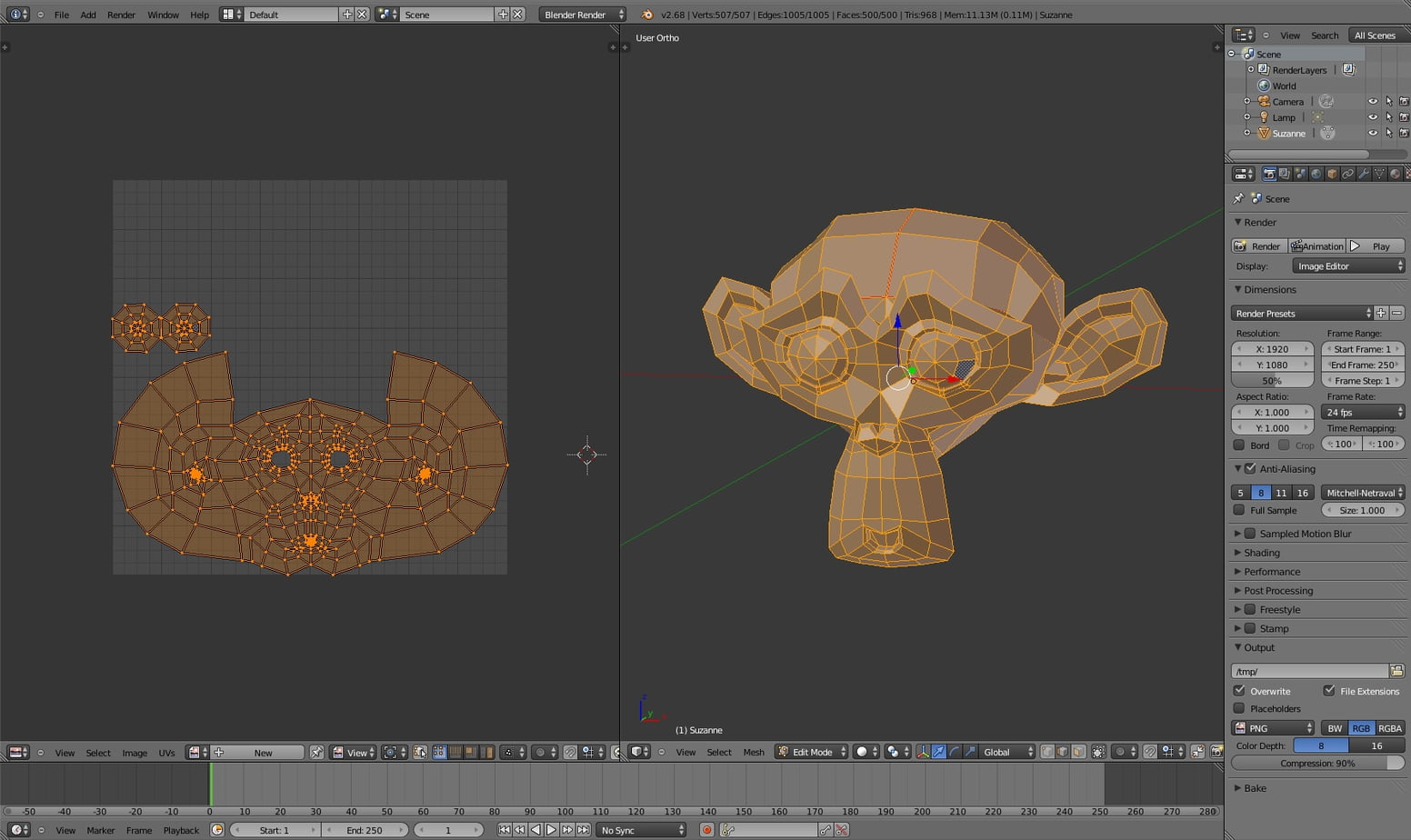
Une fois notre carte UV générée, nous pouvons appliquer une image à notre modèle. Nous pouvons utiliser des images bitmap spécialement créées ou même des photographies.
Pour ce faire, nous créons d'abord un nouveau matériel, alors un textures, nous sélectionnons image ou film, nous ouvrons l'image, dans la section cartographie, nous choisissons UV et le nom de notre UV (généralement UVmap).
Note: Les captures d'écran de cette section font référence au moteur de rendu Blender interne, qui a été supprimé à partir de Blender 2.8. Les versions actuelles de Blender utilisent le système de nœuds de Éditeur de shaders: créer un matériau, ajouter un nœud Texture de l'image, téléchargez l'image et connectez-la à l'entrée Couleur de base du nœud BSDF de principe. Le concept de mappage UV reste identique.
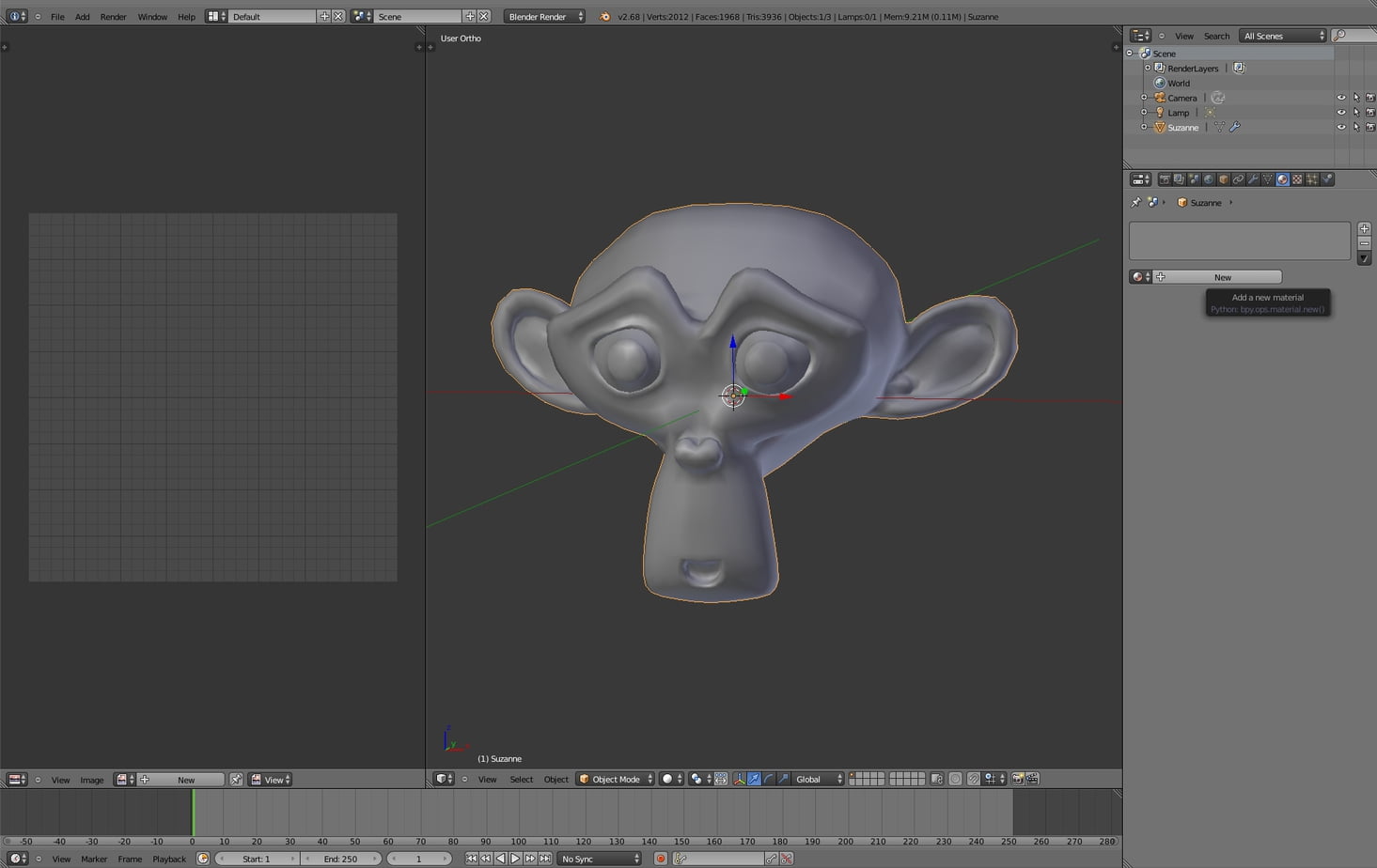
Au début, Blender peut sembler compliqué et pas très intuitif, mais une fois que vous avez acquis un peu de familiarité, il s’avère être un logiciel très complet, avec lequel vous pouvez créer tout ce que vous pouvez imaginer.
Technique de peinture de texture
Blender nous donne la possibilité d’agir avec les couleurs directement sur le modèle. Voulons-nous ajouter un peu de maquillage à notre personnage?
Nous pouvons le faire en utilisant le mode peinture de texture, grâce auquel nous pouvons peindre notre modèle 3D en temps réel en faisant pivoter le modèle dans l'espace.
Pour ce faire, passons au mode mode édition, nous sélectionnons tous les sommets avec a, allons à la fenêtre Éditeur d'image UV et ici nous créons une nouvelle image en lui donnant un nom. Nous sélectionnons la taille de l'image (1024 x 1024 peut convenir), nous choisissons une couleur comme base.
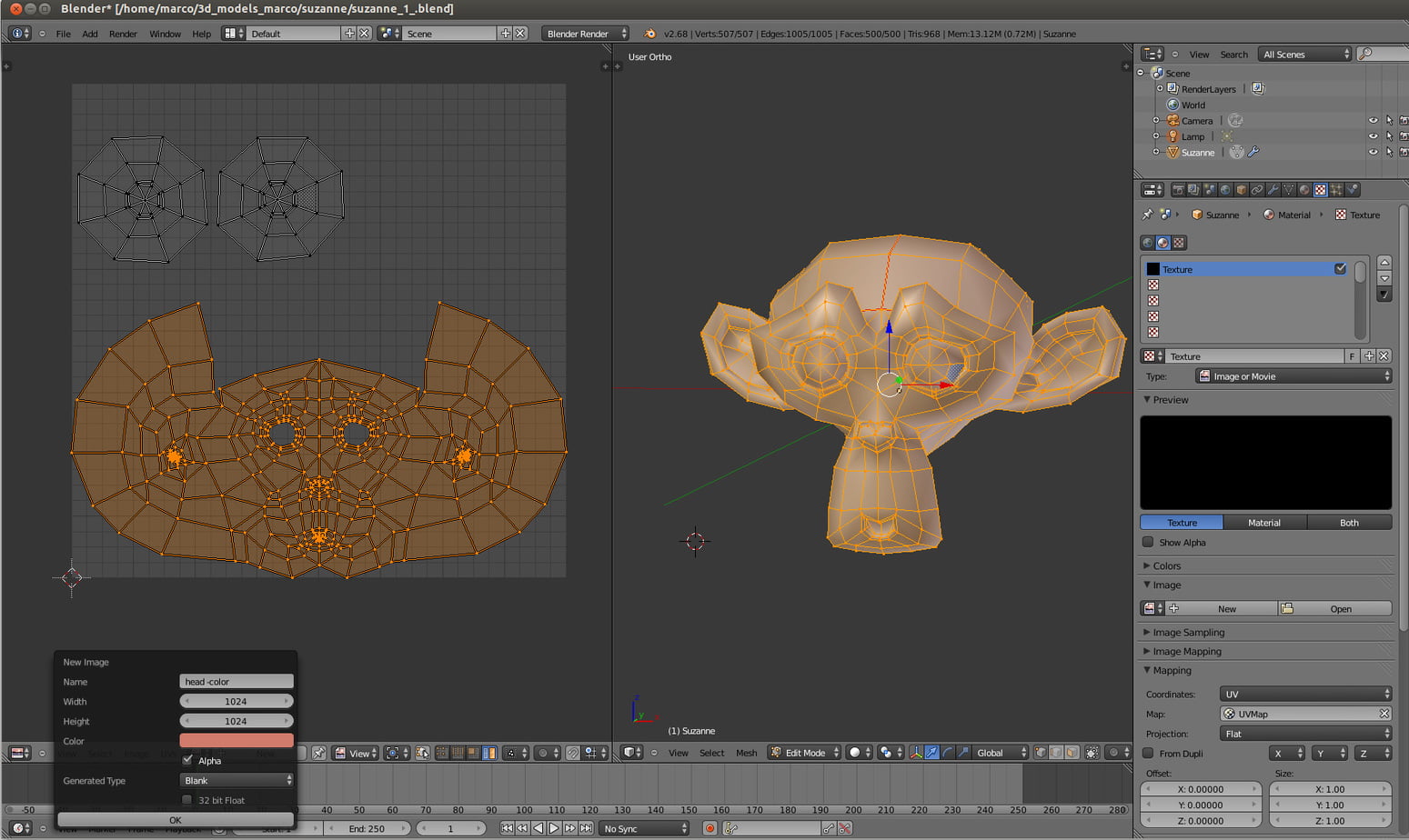
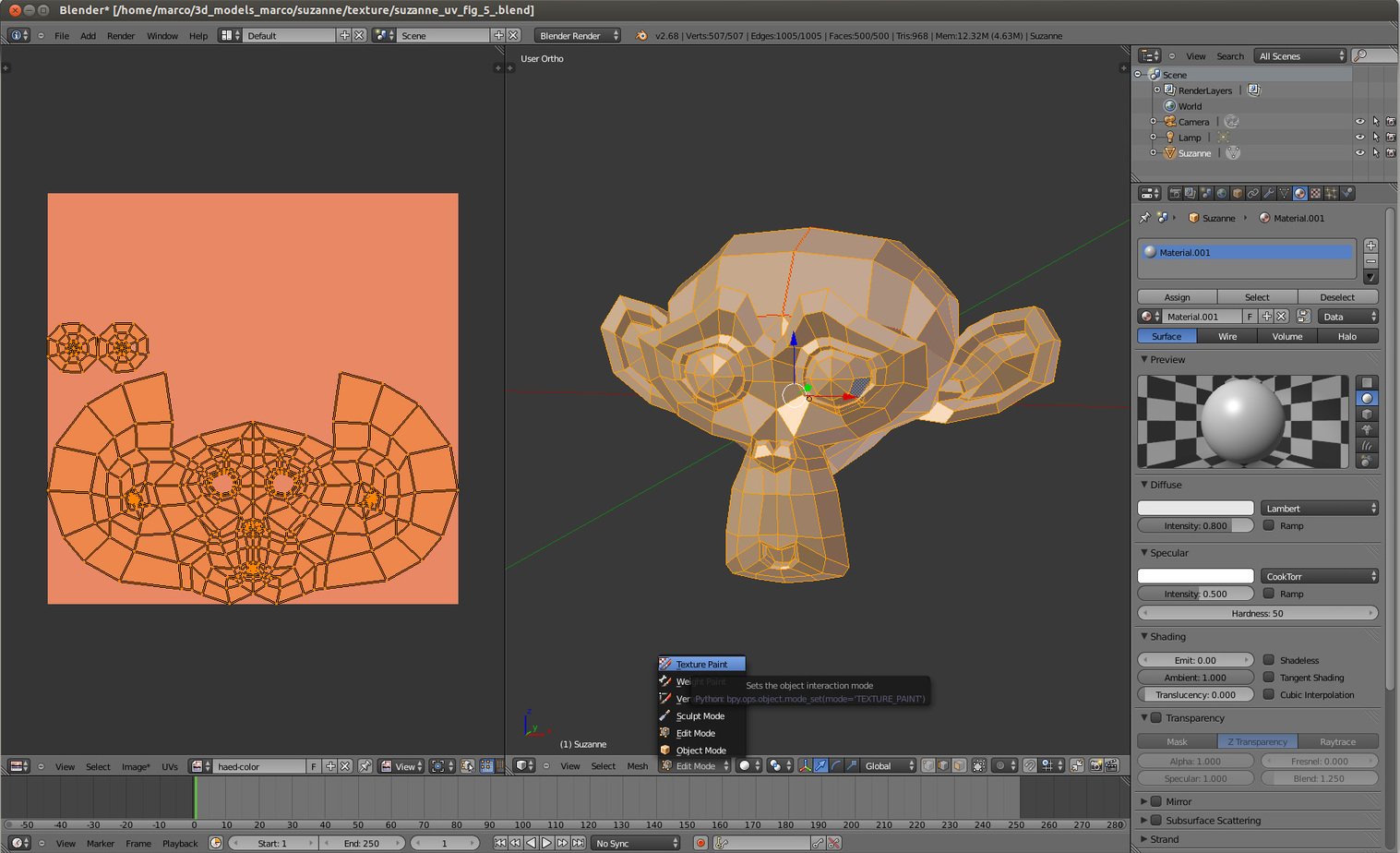
Maintenant entrons fenêtre d'affichage 3D et sélectionnez le mode peinture de texture.
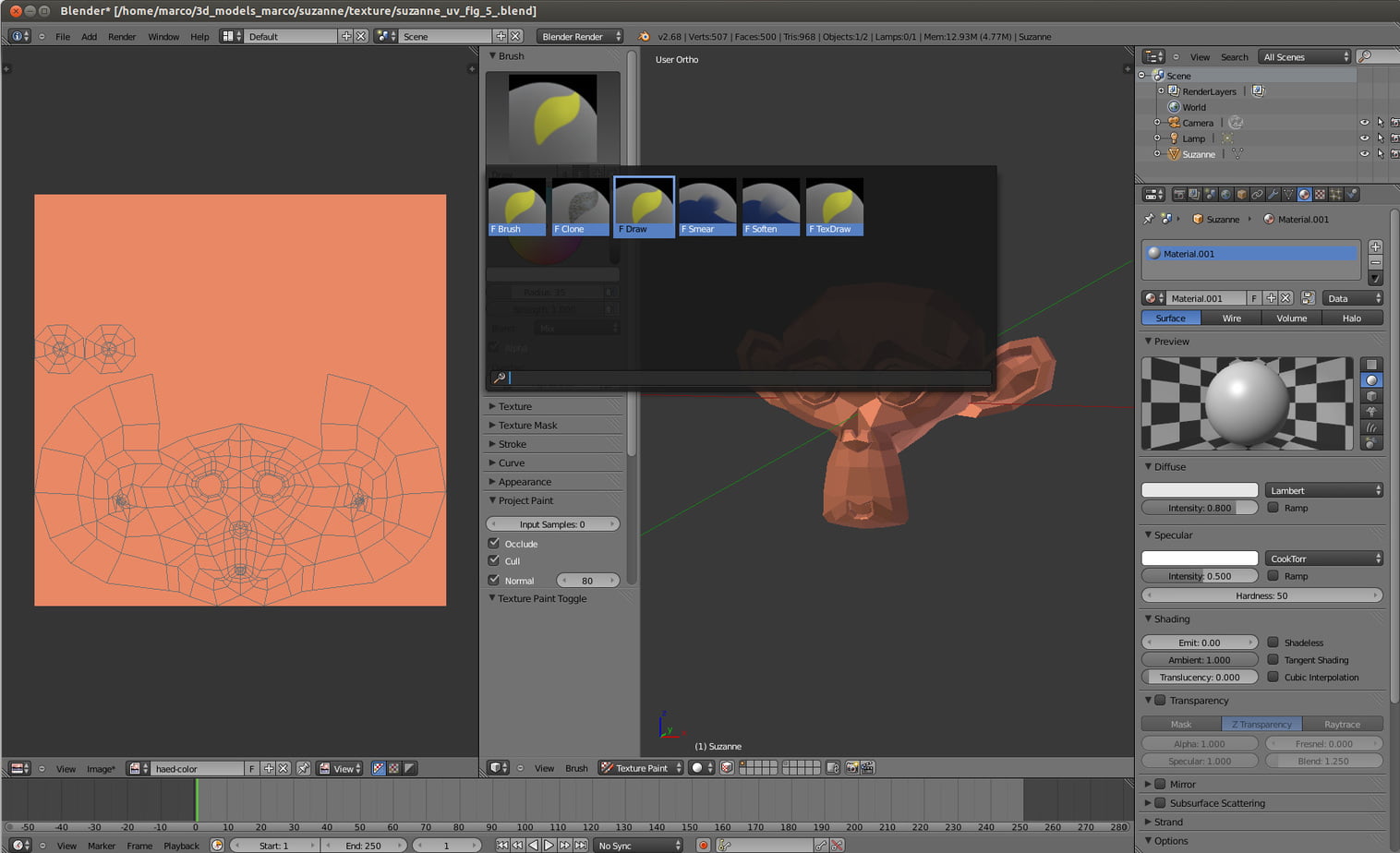
Une interface à peindre apparaîtra dans le menu de gauche. Le menu peut être rappelé avec t.
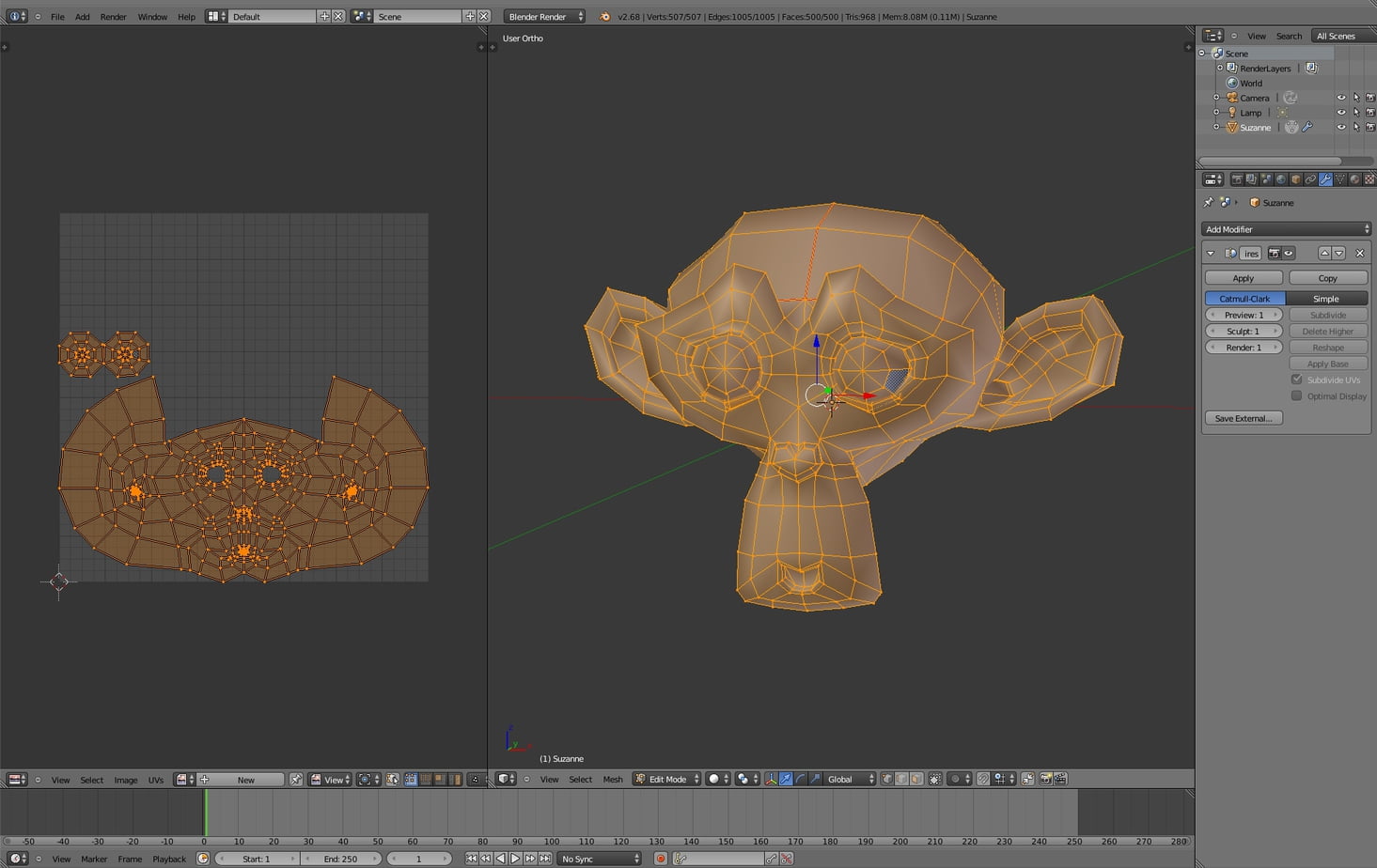
Pour mieux peindre sur le modèle, nous appliquons un modificateur multirésolution et cliquez sur subdiviser.
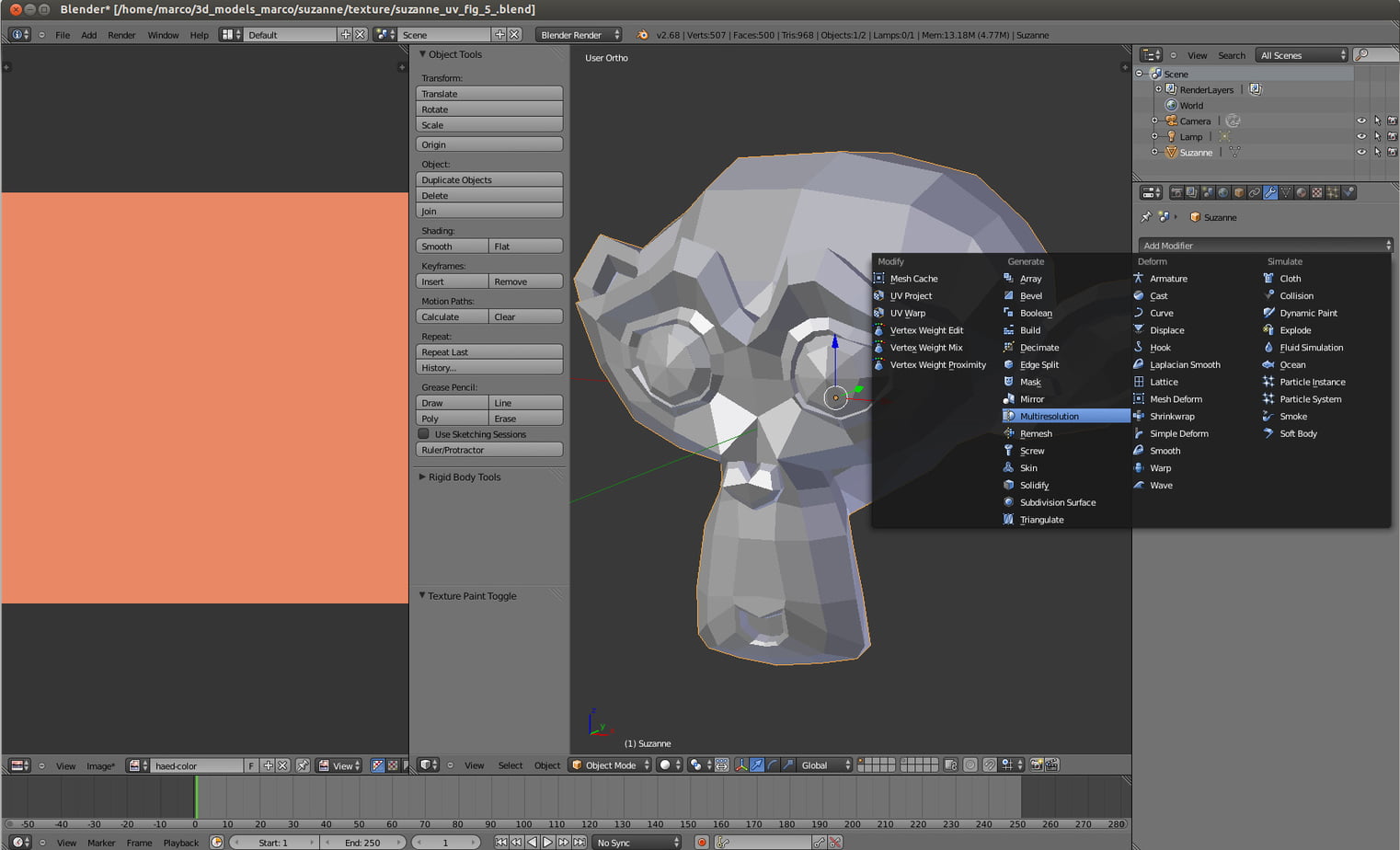
Le modèle peut paraître facetté. Pour l'adoucir, cliquez sur lisse dans l'ombrage dans le menu de gauche qui peut être rappelé avec t.
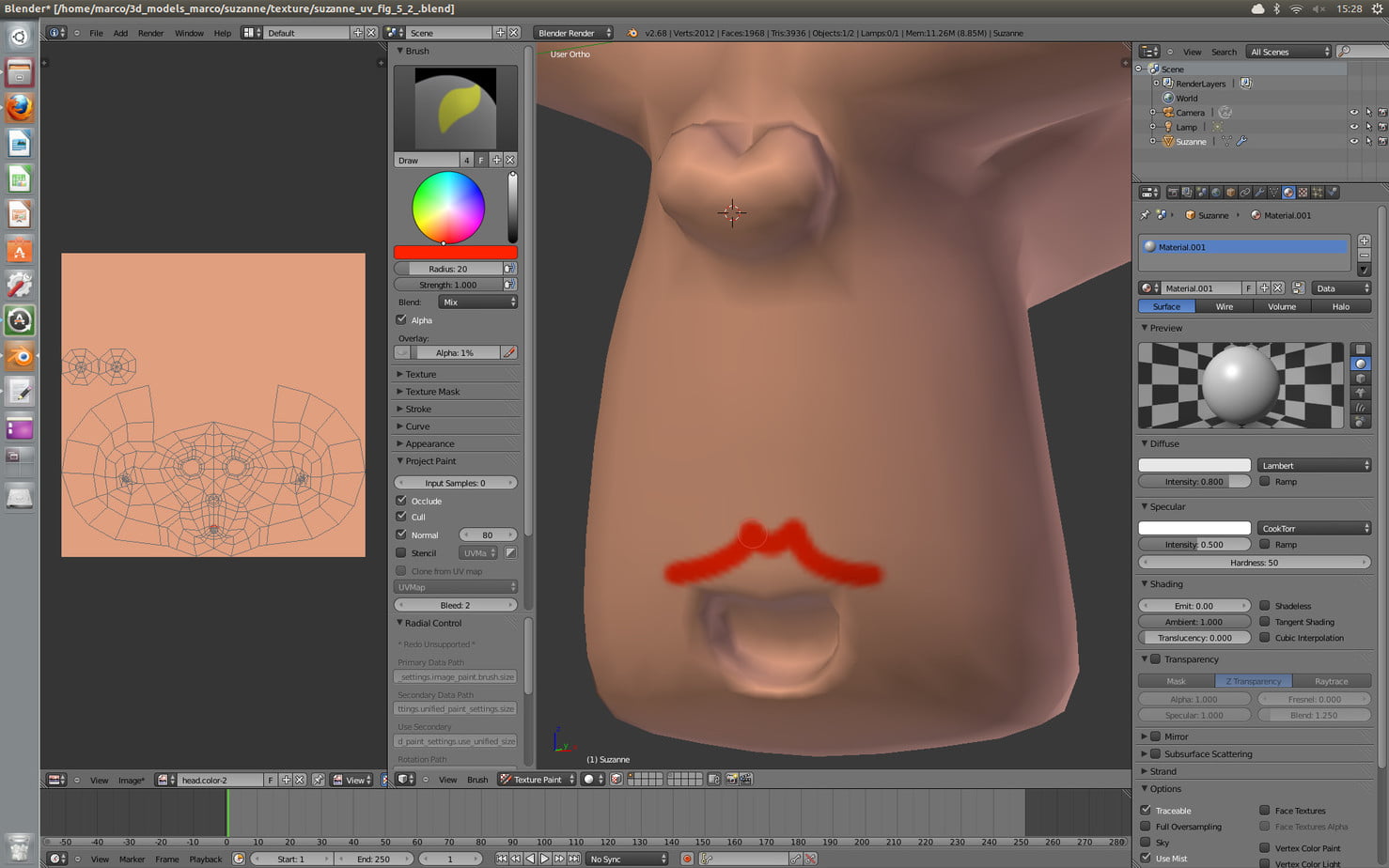
Différents pinceaux sont disponibles pour créer divers effets. Sélectionnons-les. F.draw. Nous sélectionnons une couleur (dans ce cas nous avons choisi le rouge) et peignons avec le pinceau directement sur le modèle.
avec F vous pouvez, en faisant glisser la souris, augmenter ou diminuer la taille du pinceau.
Notre petit singe veut porter du rouge à lèvres!
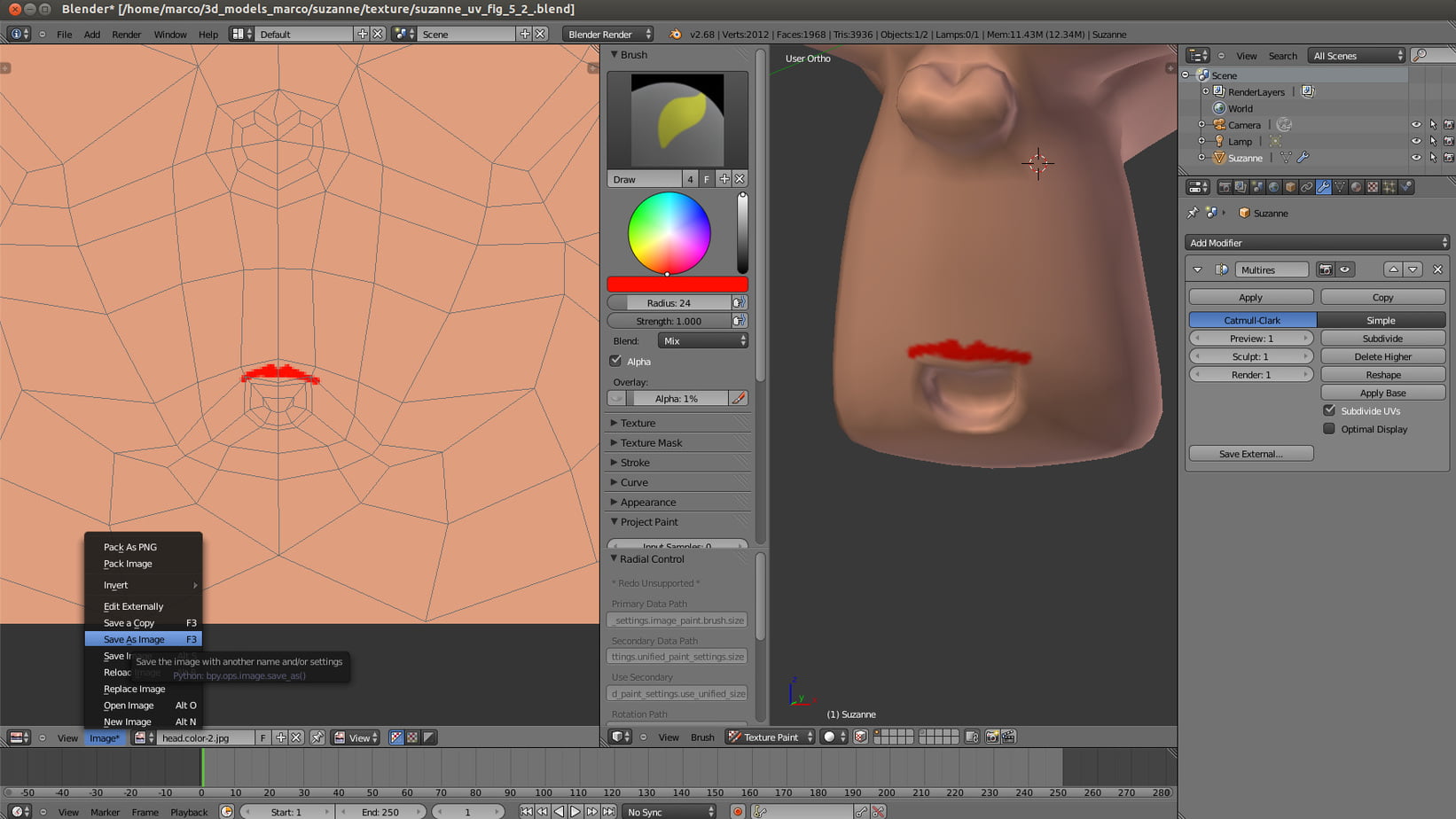
Essayons de peindre les lèvres: nous remarquons qu'en agissant sur le modèle, notre texture est également colorée.
Enregistrez l'image dans leÉditeur UV, avec F3 et nous sauvons également la scène.
Nous pouvons avoir beaucoup de plaisir à créer le maquillage de notre modèle, la seule limite est notre imagination!
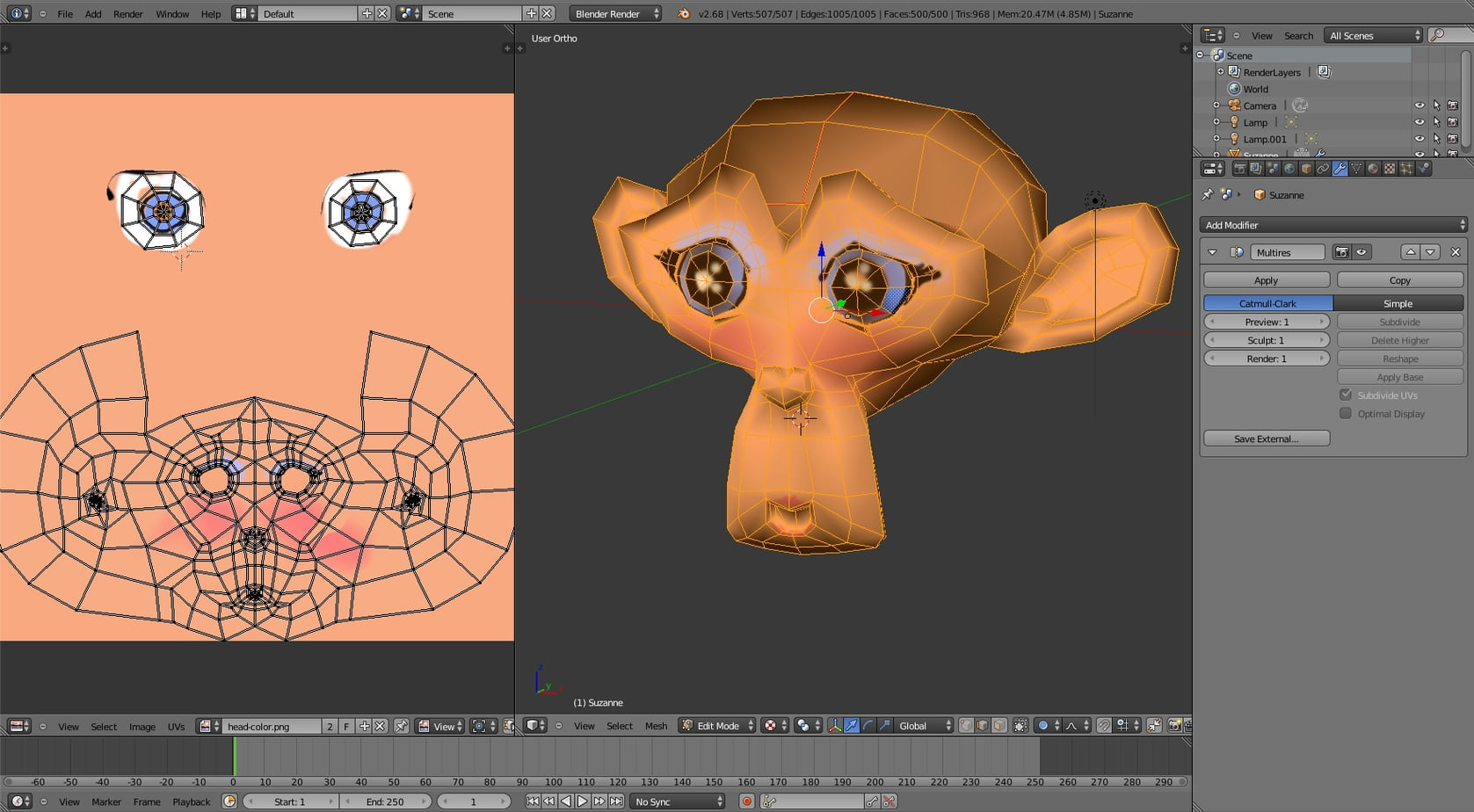
Nous pouvons également utiliser des photos pour les projeter sous forme de gabarits afin d'obtenir un résultat plus réaliste, mais ce processus est assez complexe et nous allons l'expliquer dans un autre tutoriel.
Une fois la peinture terminée, la même texture peinte sera utilisée comme texture dans notre matériau.
Il est préférable de garder deux fichiers séparés, un pour le peinture et un pour assigner le matériel. Il est très important de ne pas changer les UV différemment dans les deux scènes.
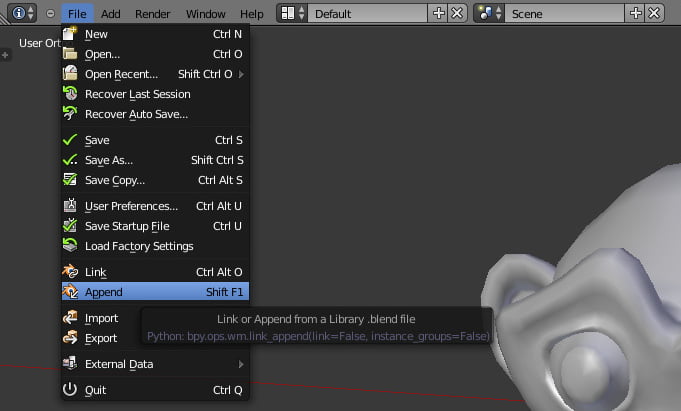
Pour la peinture de texture, il peut être pratique de fusionner le fichier de la scène originale avec la commande ajouter de menu de fichier: sélectionnez le fichier contenant l'objet d'origine, sélectionnez objet et choisissez le modèle.
Une fois la carte terminée, nous pouvons l’affecter au modèle comme ci-dessus, via matière. Nous vérifions qu'il est correctement affiché.
Nous pouvons maintenant exporter l'objet pour impression!
Exportez le fichier correctement pour l'impression avec de la poudre multicolore
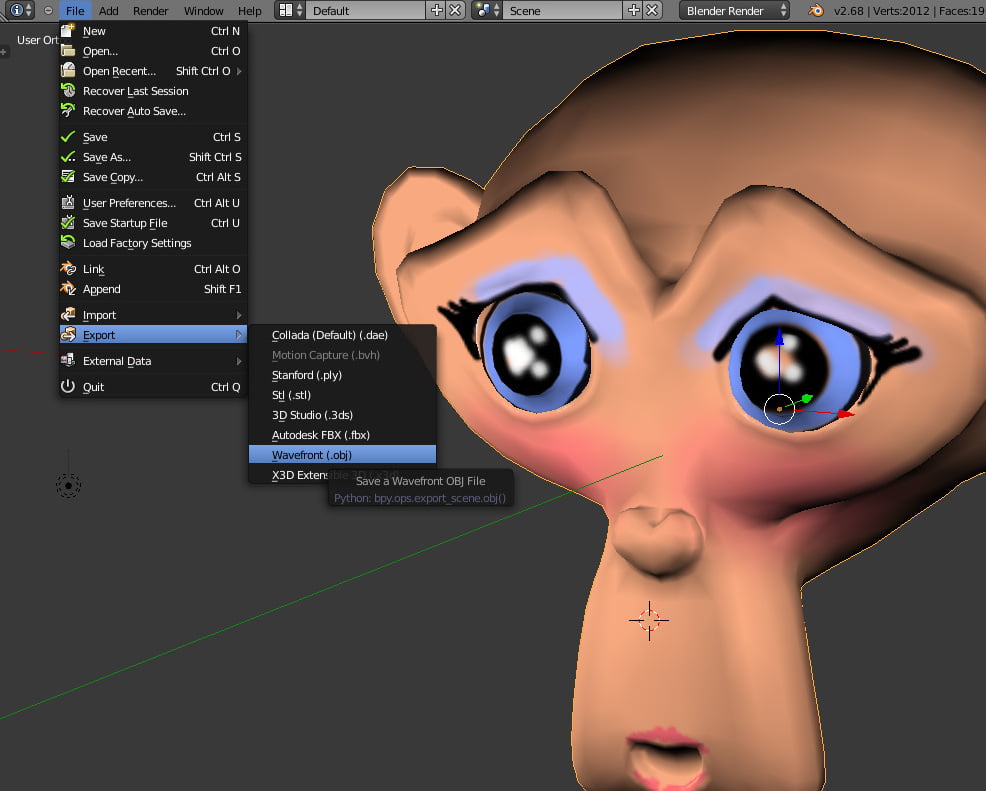
Le format 3D qui gère les matériaux et les couleurs est le format OBJ, qui crée un petit fichier .mtl contenant des informations sur les matériaux utilisés.
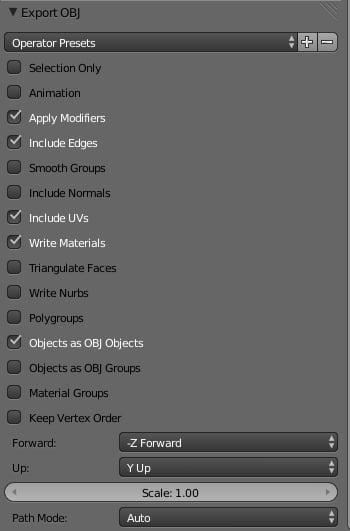
Dans la fenêtre de sauvegarde, nous devons nous assurer que les options sont sélectionnées. comprend UV e écrire des matériaux.
Pour télécharger le fichier pour le Impression 3D avec poudre multicolore, nous devons créer un archive .zip contenant:
- fichier OBJ
- fichier .mtl
- des images .jpg et / ou .png utilisé pour la carte
En l'absence du fichier .mtl ou des images, le fichier .obj sera complètement blanc!
Notre petit singe est prêt à être imprimé!
Nous pouvons télécharger notre fichier .zip dans le page de téléchargement et sélectionner le matériau poudre multicolore (le seul matériau capable d’imprimer des modèles multicolores).
... Ta daan!

Avant d'imprimer, assurez-vous que votre modèle est géométriquement correct : consultez notre Guide complet de modélisation pour l'impression 3D avec Blender pour vérifier que le maillage est fermé, collecteurs et avec des épaisseurs adéquates.
Si vous avez généré le modèle avec une IA, consultez également notre article. Un guide sur l'impression 3D de modèles générés par l'IA.
Questions fréquentes
Quel matériau choisir pour l'impression 3D couleur ?
Le matériau pour l'impression 3D couleur est le poudre multicolore, Ce matériau utilise une technologie d'impression couleur de qualité photographique. C'est le seul de notre catalogue qui permet de réaliser des motifs aux textures et couleurs variées.
Dans quel format dois-je exporter le fichier pour l'impression couleur ?
Exporter au format OBJ Activez les options “ Inclure les UV ” et “ Écrire les matériaux ”. Créez ensuite une archive .zip contenant le fichier .obj, le fichier .mtl et les textures (.jpg ou .png) utilisées. Sans le fichier .mtl ni les textures, le modèle sera imprimé entièrement blanc.
Quelle doit être la résolution de l'image de texture ?
Pour une impression de bonne qualité, l'image de texture doit avoir une résolution minimale de 1024 x 1024 pixels. Pour les modèles de grande taille ou très détaillés, une résolution de 2048 x 2048 pixels donne de meilleurs résultats. Les résolutions supérieures n'améliorent pas significativement la qualité d'impression.
Puis-je utiliser la peinture de textures dans Blender même dans les versions récentes ?
Oui, le mode Peinture texturée Il est disponible dans toutes les versions de Blender, y compris les plus récentes. Le flux de travail est resté globalement inchangé : la principale différence réside dans le fait que, dans les versions 2.8 et ultérieures, les matériaux sont gérés via… Éditeur de shaders avec des nœuds, plutôt que l'ancien système interne de Blender.
Le modèle doit-il être multiple pour l'impression couleur ?
Oui, comme pour toute impression 3D, le modèle doit être fermé et collecteurs. Avant d'ajouter des couleurs et des textures, vérifiez la géométrie de votre modèle en suivant nos instructions. Guide d'impression 3D avec Blender.