

Inizia il tuo progetto
Scarica i nostri template per CorelDRAW e aprine uno come apriresti un file qualsiasi. Funzionano dalla versione X3 in poi e coprono i formati P1, P2 e P3. Il template è la tavola su cui disegni: è in millimetri, in scala 1:1 e già nella misura della lastra. Misure dei formati e come è fatto un template sono nei design tips, la disponibilità di ogni formato nella scheda del materiale.
Quello che il laser fa dipende dal colore della linea. Blu taglia, magenta incide leggero, verde incide medio, rosso incide profondo, i grigi incidono a riempimento. Qui sotto c’è dove impostare ciascuno in CorelDRAW; il ragionamento su come impostare un disegno producibile sta nei design tips.
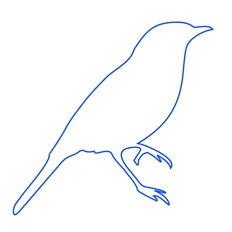
Linee di taglio
Disegna una linea o una forma. Nella finestra Proprietà oggetto (Object properties) imposta lo spessore del contorno scrivendo 0,01 mm nella casella Spessore (Width) e premi invio.
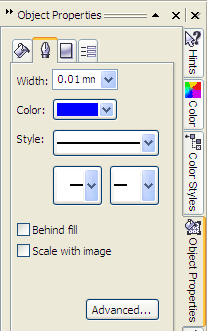
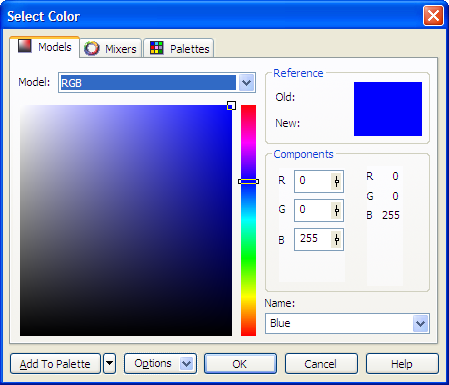
Imposta il colore del contorno su blu RGB 0, 0, 255.
Incisione vettoriale
Stesso procedimento del taglio con un colore diverso: il laser incide la superficie invece di attraversare il materiale.
Lo spessore del contorno è sempre 0,01 mm, dalla stessa casella Spessore (Width) di Proprietà oggetto (Object Properties).
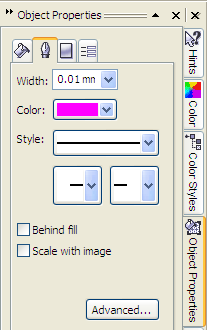
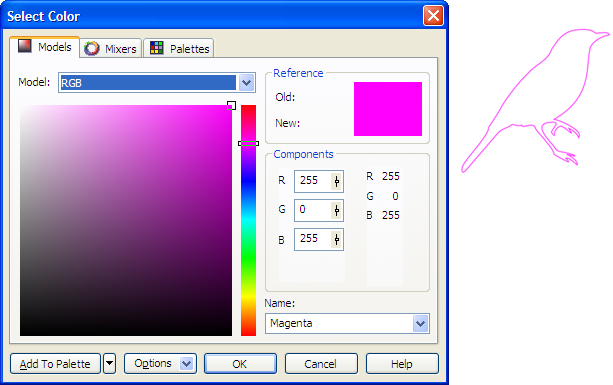
Leggera: magenta RGB 255, 0, 255
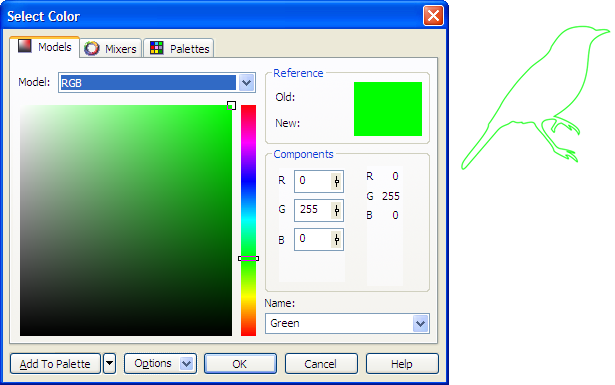
Media: verde RGB 0, 255, 0
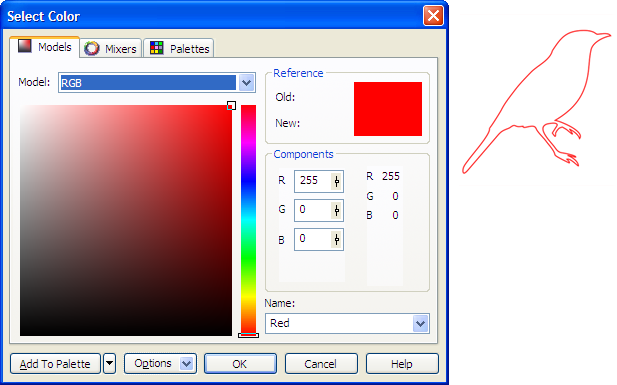
Profonda: rosso RGB 255, 0, 0
Incisione raster
L’incisione raster serve per le aree piene e si imposta dal colore di riempimento, non dal contorno. Come funziona la scala dei grigi, quanto incide ogni livello e quando conviene chiedere una prova sono nei design tips.
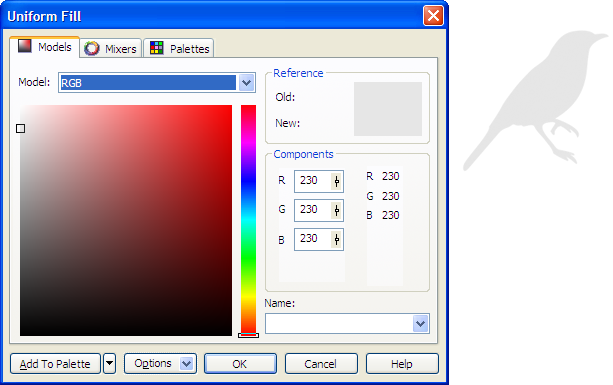
Leggera: grigio chiaro RGB 230, 230, 230
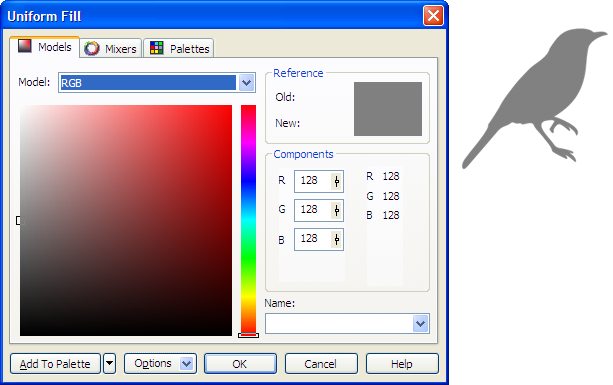
Media: grigio RGB 128, 128, 128
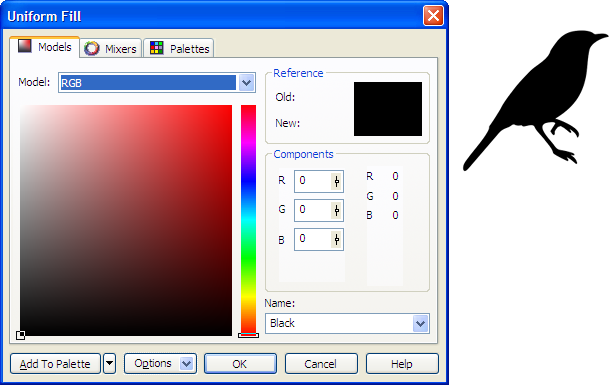
Profonda: nero RGB 0, 0, 0
Testo
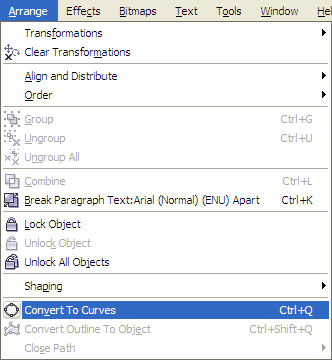
Il testo va convertito in curve, altrimenti il laser non lo segue senza il carattere installato. Selezionalo e usa Disponi (Arrange) > Converti in curve (Convert to Curves). Dopo la conversione il testo non è più modificabile, quindi fallo dopo aver controllato l’ortografia.
Il testo può essere inciso a riempimento raster, a linea vettoriale o in entrambi i modi.
Immagini
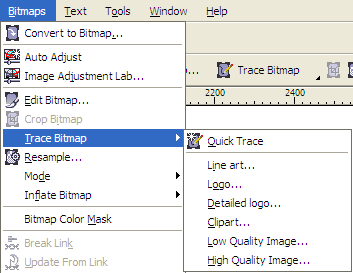
Vengono lavorati solo i vettori: le immagini in .jpg, .bmp e simili sono ignorate. Per usarne una va ricalcata, e CorelDRAW lo fa da solo. Seleziona l’immagine e usa Bitmaps > Traccia Bitmap (Trace Bitmap), poi prova le opzioni di ricalco finché il risultato ti convince. Le forme ricalcate devono avere colori pieni e piatti.
L’originale resta dietro al ricalco: selezionalo e cancellalo. Poi seleziona gli elementi tracciati con il Puntatore e usa Disponi (Arrange) > Separa (Ungroup).
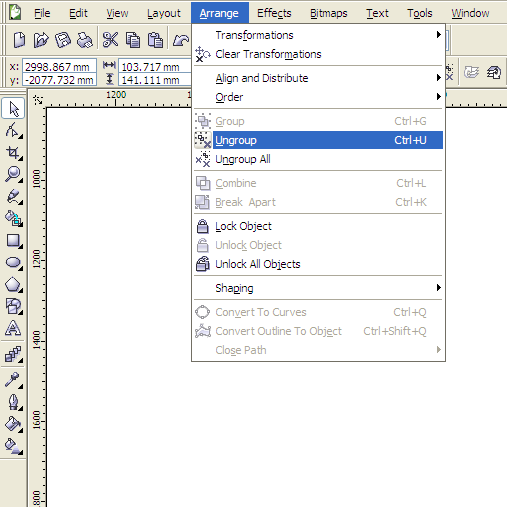
Se il ricalco è andato a buon fine, con lo strumento Modellazione vedi i vettori attorno alle singole parti. A quel punto seleziona tutto e imposta il colore di riempimento da Proprietà oggetto (Object Properties) per scegliere il livello di incisione.
Linee doppie
Due oggetti accostati sullo stesso bordo producono due linee di taglio sovrapposte. In CorelDRAW non si distinguono a occhio da una linea singola, ma il laser le taglia entrambe: peggiora il bordo e aumenta il preventivo. Vanno ridotte a una linea sola, condivisa tra i due pezzi.
Step 1. Seleziona uno dei due oggetti con lo strumento Puntatore e usa Disponi > Converti in curve (Convert to Curves).
Step 2. Con lo strumento Modellazione seleziona un nodo all’estremità della linea doppia da rimuovere.
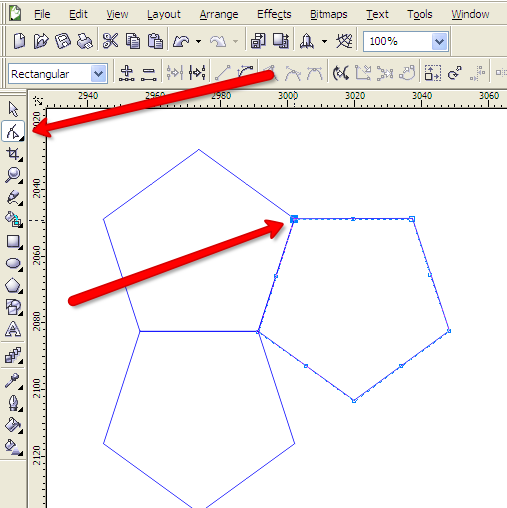
Step 3. Con il nodo evidenziato in blu, clicca su Break Curve.

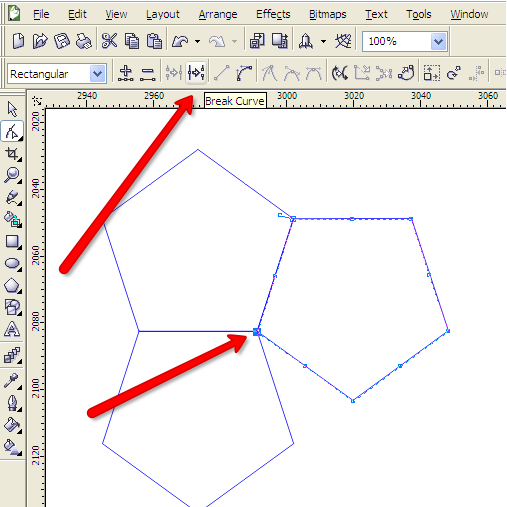
Step 4. Clicca sul nodo all’altra estremità e usa di nuovo Dividi curva.
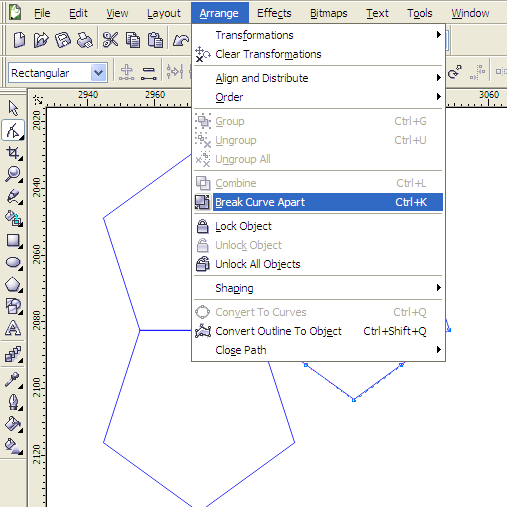
Step 5. Usa Disponi (Arrange) > Dividi curva (Break Curve Apart).
Step 6. Clicca fuori per deselezionare, poi clicca sulla linea doppia: resta selezionata solo quella e la cancelli con backspace. La linea blu sottostante rimane.
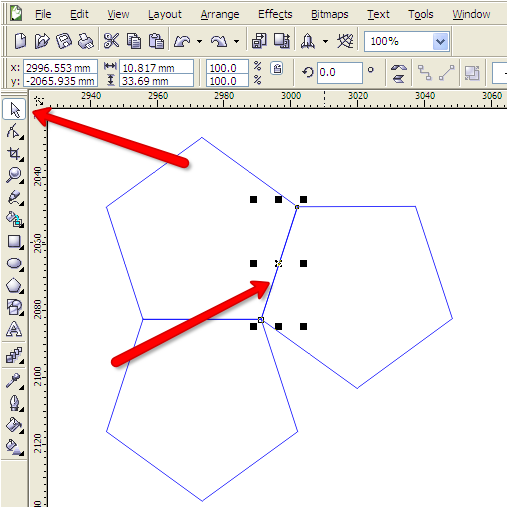
Step 7. Ripeti finché non restano linee doppie.
Esportare il file
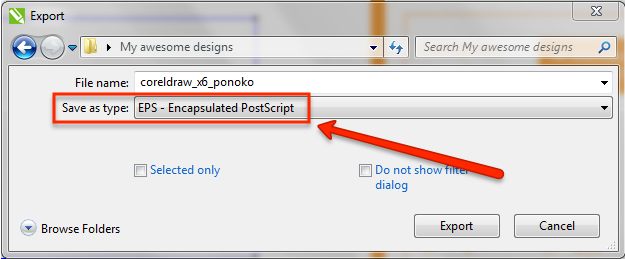
Dalla X6 in poi, esporta in EPS. Usa File > Esporta, cambia il nome, scegli EPS – Encapsulated PostScript e clicca Esporta.
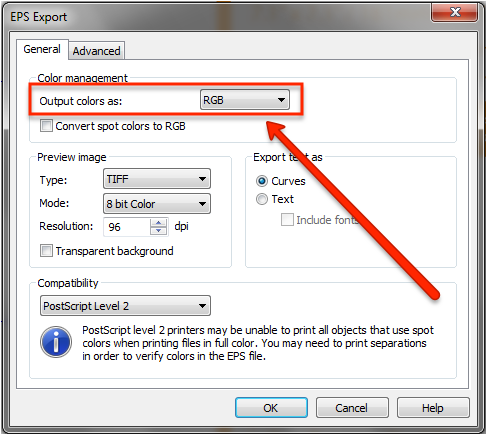
Nelle opzioni, assicurati che i colori siano impostati su RGB (Output colors as: RGB). Se restano in CMYK i valori cambiano e il laser non riconosce le lavorazioni.
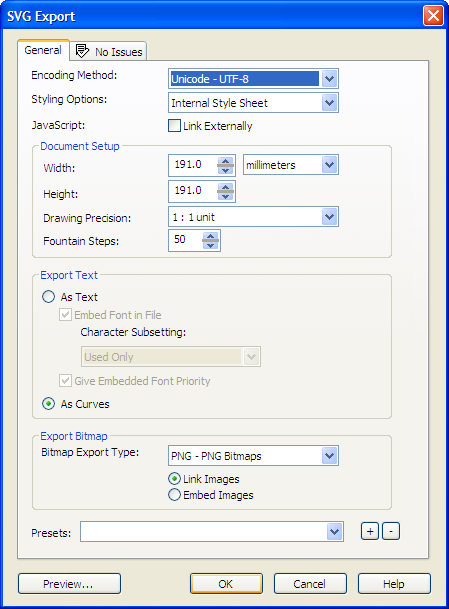
Su X3, X4 e X5, esporta in SVG. Usa File > Esporta, cambia il nome, scegli SVG – Scalable Vector Graphics e clicca Esporta.
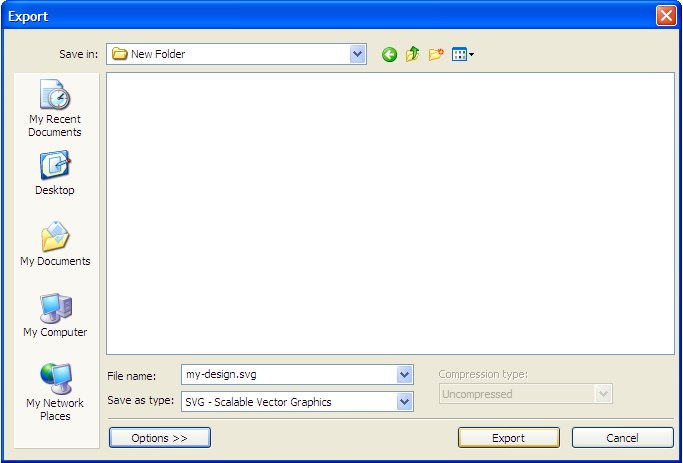
Controlla che il pannello Esporta SVG sia come in figura. Altezza e larghezza dipendono dal template che hai usato.
Fatto, puoi caricare il file
Oppure leggi le domande frequenti.