
Inizia il tuo progetto
Ti consigliamo di usare i nostri design template per creare il tuo disegno.
Dopo aver scaricato i template, apri in Illustrator quello del formato che preferisci, come se fosse un normale file. Assicurati che File > Metodo colore documento sia impostato come RGB, quindi comincia a disegnare.
Puoi disegnare per il taglio laser in uno dei tre differenti formati di materiali:
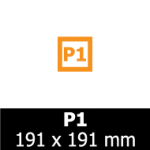
P1
dimensione utile:
181 x 181 mm
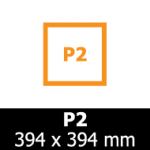
P2
dimensione utile:
384 x 384 mm
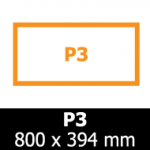
P3
dimensione utile:
790 x 384 mm
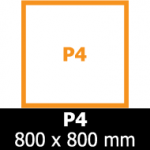
P4
dimensione utile:
790 x 790 mm
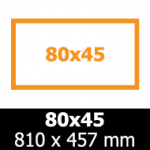
80×45
dimensione utile:
800 x 450 mm
disponibile solo per
feltro e cartone
Come disegnare per il laser
Il colore utilizzato per le linee disegnate determina cosa farà il laser, se taglio passante o incisione.
La parte fondamentale del tuo disegno sono le forme che taglierai. Il modo più semplice di visualizzare come questo si tramuterà nel tuo progetto è immaginare di disporre su un foglio di carta i pezzi che vorresti realizzare, per poi tracciare il loro contorno sul foglio con una matita. Il tuo file dovrebbe ricordare quel foglio con le linee tracciate.
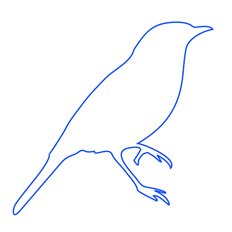
Per esempio, se disegni un uccellino con un contorno blu, il laser taglierà un uccellino…
Se converti le stesse linee in rosso, il laser inciderà l’uccellino sul materiale scelto, e così via.
È così facile!
Ora veniamo ai dettagli…
Linee di taglio
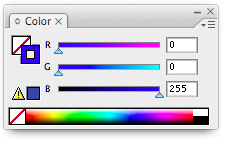
Per ottenere una linea di taglio, disegna una linea o una forma e imposta il colore della traccia come blu (RGB con valori 0, 0, 255):
Incisione di linee vettoriali
Il procedimento di incisione vettoriale è molto simile a quello di taglio, ma invece di trapassare il materiale il laser ne incide solamente la superficie.
Il laser si muoverà percorrendo le linee di incisione presenti nel tuo disegno. Puoi impostare il disegno per fare diversi tipi di incisione: leggera, media e profonda, ognuna con una diversa intensità e quindi profondità. Tutte e tre le incisioni vengono tracciate in maniera molto precisa con linee sottilisime, all’incirca della stessa dimensione del raggio laser.
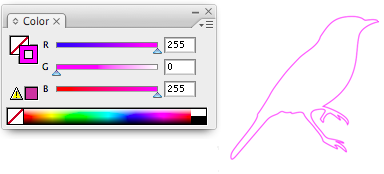
Incisione vettoriale leggera
Imposta il colore della traccia come magenta RGB con valori 255, 0, 255:
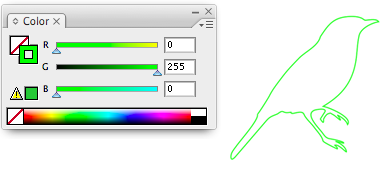
Incisione vettoriale media
Imposta il colore della traccia come verde RGB con valori 0, 255, 0:
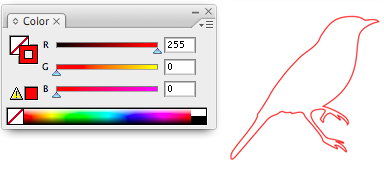
Incisione vettoriale profonda
Imposta il colore della traccia come rosso RGB con valori 255, 0, 0:
Incisione di riempimenti raster
Generalmente le incisioni di riempimenti raster sono usate per aree con campiture.
Sconsigliamo di incidere in modalità raster elementi che abbiano una dimensione inferiore a 0,5mm: non porterà a dei buoni risultati.
La scala dell’incisione raster va dal nero che corrisponde all’incisione più marcata, fino al grigio chiarissimo che farà ottenere l’incisione più leggera (o al bianco, che corrisponde all’incisione nulla). Puoi utilizzare ogni gradazione di grigio compresa tra i due estremi, ma ricordandoti che i tre valori RGB devono essere equivalenti. Assicurati di utilizzare riempimenti solidi e a tinte piatte, niente pattern o texture.
Per ottenere un bordo più definito in un’area incisa con una campitura raster, combina il riempimento nero o grigio con una traccia corrispondente ad un’incisione vettoriale.
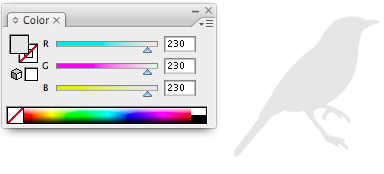
Incisione di riempimenti raster leggera
Imposta il colore di riempimento come grigio chiaro con i valori RGB di 230, 230, 230:
Incisione di riempimenti raster media
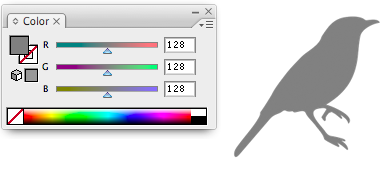
Imposta il colore di riempimento come grigio con i valori RGB di 128, 128, 128:
Incisione di riempimenti raster profonda
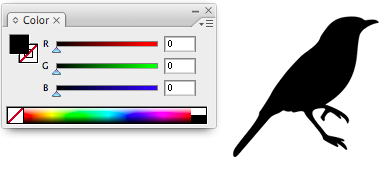
Imposta il colore di riempimento come nero con i valori RGB pari a 0, 0, 0:
Per utilizzare il testo
Tutti i testi inseriti nel tuo disegno devono essere convertiti in contorni. In questo modo il laser seguirà il tuo disegno correttamente, anche senza avere lo stesso carattere installato.
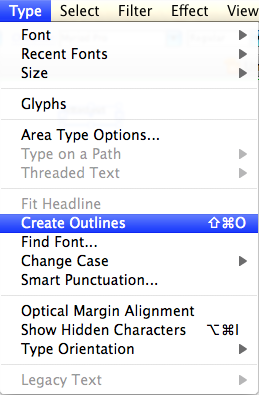
Per trasformare il testo in contorno basta scegliere Testo (Type) > Crea Contorno (Create Outlines) dal menù in alto. Una volta eseguito questo comando, non sarai più in grado di modificare il testo, quindi esegui questa operazione dopo aver controllato l’ortografia!
Puoi creare testi utilizzando i riempimenti per le incisioni raster, linee per le incisioni vettoriali, o una combinazione tra i due tipi di incisioni.
Per utilizzare le immagini
Il nostro making system tiene conto solo dei disegni in vettoriale, ignorando tutte le immagini inserite in altri formati (come.jpg o .bmp).
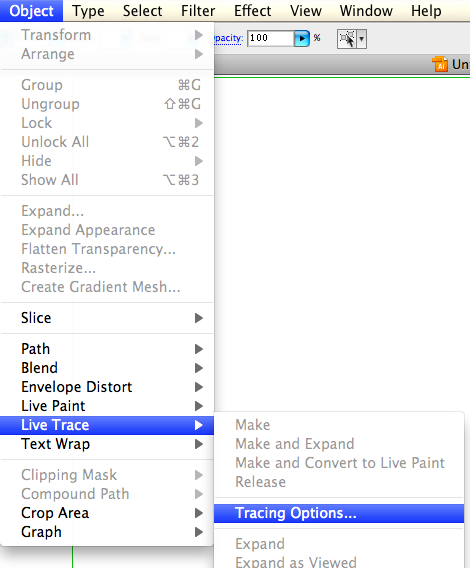
Se vuoi inserire un’immagine non vettoriale nel tuo file, devi ricalcarla in vettoriale. Non c’è bisogno di farlo a mano! Puoi farlo semplicemente cliccando sull’immagine inserita e utilizzando il comando Object > Ricalco dinamico (Live Trace) > Tracing Options. Vedrai numerose opzioni di ricalco, quindi fai diverse prove finché non trovi quella che fa per te. Assicurati che le tue forme ricalcate si presentino con un colore uniforme e piatto.
Dopodiché dovrai usare il comando Object > Espandi (Expand). Se il ricalco ha funzionato correttamente, dovresti poter vedere i vettori tutt’attorno alle singole parti dell’immagine ricalcata. Troverai anche una forma rettangolare trasparente come contorno dell’immagine ricalcata: selezionala con lo strumento “Selezione diretta” (freccia bianca) e cancellala.
Infine, per scegliere il livello di incisione raster desiderato, seleziona tutti gli elementi ricalcati e impostane il colore di riempimento.
Come rimuovere le linee doppie
Se posizioni due oggetti uno accanto all’altro, in modo tale da farne corrispondere gli estremi, è molto probabile che tu ottenga la sovrapposizione delle linee di taglio.
Le linee doppie sono abbastanza facili da individuare a colpo d’occhio, in quanto si presentano in un blu più scuro rispetto alle altre linee di taglio. Bisogna eliminare queste doppie linee in modo tale da ottenere una singola linea di taglio, o, per meglio dire, una linea di taglio condivisa; altrimenti il laser taglierà letteralmente due volte la stessa parte (cosa che non è ideale né per la resa sul materiale, né per il tuo preventivo!).
Per cancellare le doppie linee, selezionale con lo strumento “Selezione diretta” (freccia bianca), quindi premi cancella (backspace) una o due volte. Rimarrà un’altra linea di taglio, identica ma di blu più chiaro rispetto alla precedente. Rimuovere le doppie linee significa ottimizzare il disegno, in ordine di resa e di tempi di realizzazione.
Esportare il file
Assicurati che tutte le maschere di ritaglio siano esplose, quindi salva il tuo progetto in formato .AI