
Inizia il tuo progetto
Devi utilizzare i nostri design template per creare il tuo disegno.
Dopo aver scaricato i template, apri con AutoCAD o DraftSight quello del formato che preferisci, come se fosse un normale template.
Puoi disegnare per il taglio laser in uno dei cinque differenti formati di materiali:
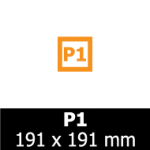
P1
dimensione utile:
181 x 181 mm
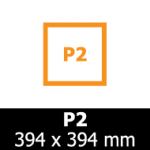
P2
dimensione utile:
384 x 384 mm
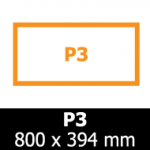
P3
dimensione utile:
790 x 384 mm
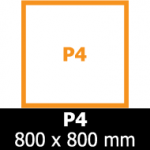
P4
dimensione utile:
790 x 790 mm
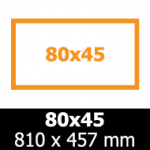
80×45
dimensione utile:
800 x 450 mm
disponibile solo per
feltro e cartone
Come disegnare per il laser
Il colore utilizzato per le linee disegnate determina cosa farà il laser, se un taglio o un’incisione.
Per esempio, se disegni un uccellino con un contorno blu, il laser taglierà un uccellino…

Se converti le stesse linee in rosso, il laser inciderà l’uccellino sul materiale scelto, e così via.
È così facile!
Ora veniamo ai dettagli…
Come funzionano i nostri template per AutoCad
I template sono in millimetri ed in scala 1:1.
I layer sono già impostati con i colori e lo spessore corretto delle tracce per “comunicare” con il laser. Per disegnare una forma da ritagliare è quindi sufficiente rendere corrente il layer TAGLIO e disegnare su questo layer. Per aggiungere un’incisione vettoriale invece sarà necessario disegnare sul layer corrispondente.
Il template è indicato da due perimetri arancioni: Il perimetro esterno corrisponde al formato effettivo della lastra di materiale; il perimetro più interno corrisponde all’area effettivamente utilizzabile per il taglio laser.

Tutti gli elementi, linee di taglio o incisioni, devono essere inscritti entro il perimetro più piccolo.
Il layer 0 è bloccato: questo layer contiene il template e non è possibile inserirvi altri elementi. NON CANCELLARE il template arancione prima del caricamento del file!
Le linee arancioni vengono ignorate dal laser e al momento del calcolo del costo di produzione, fungono semplicemente da riferimento.
Linee di taglio
La parte fondamentale del tuo disegno sono le forme che taglierai.
Il modo più semplice di visualizzare come questo si tramuterà nel tuo progetto è immaginare di disporre su un foglio di carta i pezzi che vorresti realizzare, per poi tracciare il loro contorno sul foglio con una matita. Il tuo file dovrebbe ricordare quel foglio con le linee tracciate.
Per ottenere una linea di taglio, disegna linee e forme sul layer TAGLIO.

Le proprietà del layer sono già impostate: colore BLU (valori RGB 0,0,255) e spessore della linea 0,00.
Incisione di linee vettoriali
Il procedimento di incisione vettoriale è molto simile a quello di taglio, ma invece di trapassare il materiale il laser ne incide solamente la superficie.
Il laser si muoverà percorrendo le linee di incisione presenti nel tuo disegno. Ci sono tre diversi livelli di incisione disponibili: leggera, media e profonda, ognuna con una diversa intensità e quindi profondità. Tutte e tre le incisioni vengono tracciate in maniera molto precisa con linee sottilisime, all’incirca della stessa dimensione del raggio laser.
Incisione vettoriale leggera
Traccia le linee e le forme sul layer LEGGERA di colore magenta.

Le proprietà del layer sono già impostate: colore magenta (RGB 255, 0, 255) e spessore della linea 0,00mm.
Incisione vettoriale media
Traccia le linee e le forme sul layer MEDIA di colore verde.

Le proprietà del layer sono già impostate: colore verde (RGB 0, 255, 0) e spessore della linea 0,00mm.
Incisione vettoriale profonda
Traccia le linee e le forme sul layer PROFONDA di colore rosso.

Le proprietà del layer sono già impostate: colore rosso (RGB 255, 0, 0) e spessore della linea 0,00mm.
Incisione di riempimenti raster
ATTENZIONE! Autocad purtroppo, gestisce male i riempimenti applicati a tracciati curvi. I tracciati con riempimento infatti vengono generati come tracciati aperti, e anche se quando visualizzati in Autocad appaiono senza problemi, in realtà non è possibile inciderli al laser.

Il nostro making system è in grado di riconoscere i riempimenti con tracciati aperti e quindi di non accettare il file. Se dovessi riscontrare questo problema ti consigliamo di esportare il file come Autocad DXF R13 e di impaginarlo sui nostri template per Inkscape (software opensource scaricabile liberamente), abbinando i riempimenti corretti e successivamente rimuovendo i tracciati arancioni dei layer raster e 0.
Generalmente le incisioni di riempimenti raster sono usate per aree con campiture.
Sconsigliamo di incidere in modalità raster elementi che abbiano una dimensione inferiore a 0,5mm: non porterà a dei buoni risultati.
La scala dell’incisione raster va dal nero che corrisponde all’incisione più marcata, fino al grigio chiarissimo che farà ottenere l’incisione più leggera (o al bianco, che corrisponde all’incisione nulla). Puoi utilizzare ogni gradazione di grigio compresa tra i due estremi, ma ricordandoti che i tre valori RGB devono essere equivalenti. Assicurati di utilizzare riempimenti solidi e a tinte piatte, niente pattern o texture.
Per ottenere un bordo più definito in un’area incisa con una campitura raster, combina il riempimento nero o grigio con una traccia corrispondente ad un’incisione vettoriale.
Il layer Raster
Il layer Raster è impostato per avere un tratto color arancione (RGB 246, 146, 30): il nostro making system ignora questo colore, quindi le linee arancioni non verranno calcolate al momento del preventivo e il laser le ignorerà al momento della produzione.
Le linee arancioni servono solo a delimitare i confini entro i quali andrà inserito il riempimento per creare l’incisione raster.
Incisione di riempimenti raster leggera
Per AutoCAD
Disegna una forma chiusa sul layer Raster.

Utilizza il comando Hatch (H) e seleziona l’interno della forma in cui inserire il riempimento raster.
Scegli dal menù a tendina del tipo di riempimento Solids per creare un riempimento uniforme (i pattern non sono ammessi).

Scegli dal menù colore riempimento Select color.

clicca sulla sezione True Color. Inserisci come valore RGB 230, 230, 230.


Per DraftSight
Disegna una forma chiusa sul layer Raster o su uno degli altri layer di incisione vettoriale.
Scegli dal menù Disegno > Tratteggio/Riempimento e seleziona la modalità Riempimento
Scegli l’opzione Un colore ed imposta lo slider scuro/chiaro su 50: così facendo otterrai un solo colore uniforme
Imposta il colore, nero o grigio, cliccando sul tasto … . Inserisci i valori indicati di seguito per le incisioni raster nei campi RGB (incisione raster chiara = 230,230,230; incisione raster media = 128,128,128; incisione raster profonda = 0,0,0)
La finestra di setup del colore deve risultare come questa:

Una volta impostato il colore clicca sul tasto Specifica oggetti e seleziona gli oggetti a cui abbinare il riempimento.
Incisione di riempimenti raster media
Disegna una forma chiusa sul layer Raster e seleziona un riempimento di tipo uniforme, come spiegato sopra.
Scegli dal menù colore riempimento il colore 8 , oppure specifica il colore nella modalità True Color: i valori sono RGB 128, 128, 128.

Incisione di riempimenti raster profonda
Disegna una forma chiusa sul layer Raster e seleziona un riempimento di tipo uniforme, come spiegato sopra.
Scegli dal menù Select colors > colore riempimento 250 , oppure specifica il colore nella modalità True Color: i valori sono RGB 0, 0, 0.

È ovviamente possibile combinare le incisioni raster alle incisioni vettoriali: in pratica il laser creerà prima un’area in modalità raster, e poi traccerà un contorno. È sufficiente abbinare un riempimento solido con il comando Hatch a un elemento di un qualsiasi layer.
Per esempio, un riempimento grigio chiaro (light raster) ad un elemento del layer incisione vettoriale profonda:

Per utilizzare il testo
Tutti i testi inseriti nel tuo disegno devono essere convertiti in contorni. In questo modo il laser seguirà il tuo disegno correttamente, anche senza avere lo stesso carattere installato.
Una volta trasformato il testo in tracciati non sarai più in grado di modificarlo, quindi esegui questa operazione dopo aver controllato l’ortografia!
Puoi spostare il testo sul layer per creare l’effetto che preferisci: con riempimenti per le incisioni raster, linee per le incisioni vettoriali, o una combinazione tra i due tipi di incisioni.
Per AutoCAD
Per trasformare il testo in contorno hai bisogno di avere installato Express Tools nella tua versione di AutoCAD.
Utilizza il comando TXTEXP e seleziona il testo da convertire.
Se non hai installato Express Tools puoi installarlo partendo dal file di installazione originale di AutoCAD (solitamente l’installazione di questo plugin è di default) oppure scaricandolo nuovamente dal sito Autodesk.
Per DraftSight
Seleziona il testo e digita il comando EsplodiTesto (ExplodeText)
Salvare il file
Non cancellare il layer 0 o i contorni arancioni del template: questi elementi assicurano che il tuo file sia stato salvato in maniera corretta, senza problemi di scala.
Assicurati anche che tutti gli elementi siano disposti sui layer voluti!
Assicurati di esplodere tutti i blocchi e che il tuo file non contenga referenze o collegamenti a file esterni.
Per AutoCAD
E’ possibile che il tuo disegno contenga eventuali linee doppie accidentali: puoi rimuoverle automaticamente utilizzando il comando OVERKILL (disponibile solo con Express Tools).
Usa il comando File > Salva con nome (Save as), scegli un nome per il tuo file e salvalo come AutoCAD 2010 / LT2010 DXF
Per DraftSight
File > Salva con nome e assicurati di scegliere R2010 ASCII Drawing (*dxf)
Domande frequenti